用PS软件快速绘制圆角星形

 时间:2024-10-12 12:04:23

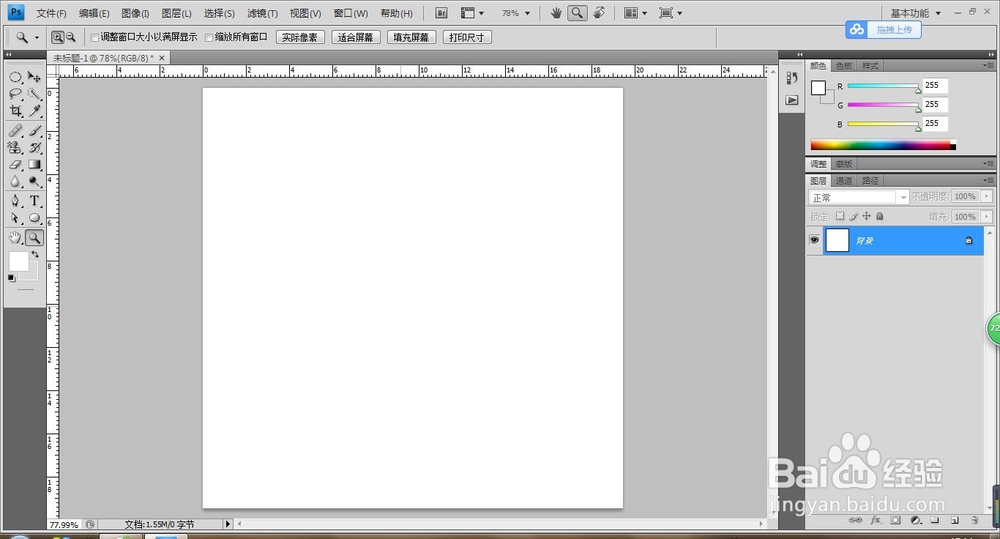
1、打开PS软件,执行文件-新建命令,默认填充为白色。
用PS软件快速绘制圆角星形

2、将前景色设为蓝色,按Alt+Delete键填充前景色。

用PS软件快速绘制圆角星形

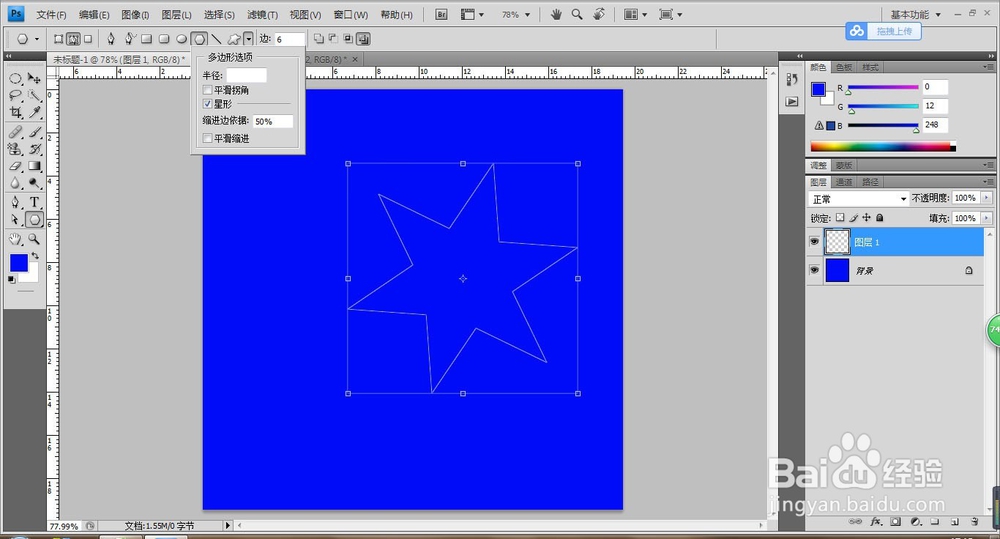
3、新建空白图层1,选择多边形工具,并选择属性栏中:路径,星形。绘制一个星形路径。
用PS软件快速绘制圆角星形

4、按Ctrl+鼠标左键将路径转换为选区。

用PS软件快速绘制圆角星形

5、按快捷键Shift+F6弹出羽化编辑框,设置羽化半径为20像素。

用PS软件快速绘制圆角星形

6、将前景色设为白色,按Alt+Delete填充白色。此时有羽化的边缘,比较模糊。

用PS软件快速绘制圆角星形

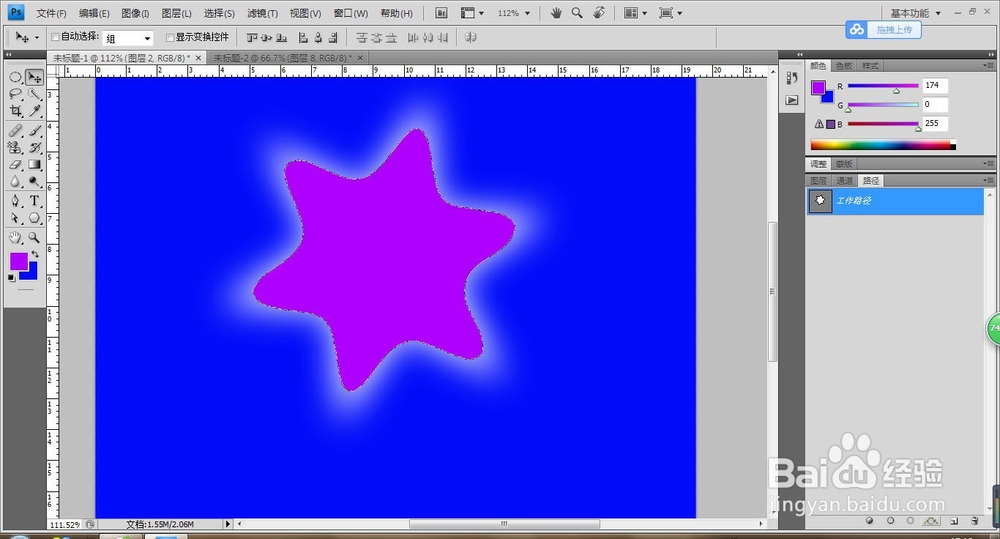
7、单击图层1,将其转换为选区,新建空白图层2,选择路径面板,单击路径下方的从选区创建路径,按Ctrl+鼠标左键将路径转掊测汹权换为选区,设置前景色为玫红色,按Alt +Delete键填充前景色,此时没有羽化效果。
用PS软件快速绘制圆角星形
  • PS快速使用剪切蒙版
  • Photoshop cc2019怎么画出时间钟表形状
  • PS分层云彩的使用和分层云彩颜色
  • 如何用PS制作光斑背景
  • 抠玻璃,用PS抠出水流入杯子的图片
  • 热门搜索
    超简单清明节手抄报 38妇女节手抄报图片 抗疫英雄手抄报 感恩祖国手抄报 国庆手抄报内容 读书手抄报内容资料 元旦手抄报简单又漂亮 手抄报网 小学生环保手抄报 母亲节的手抄报