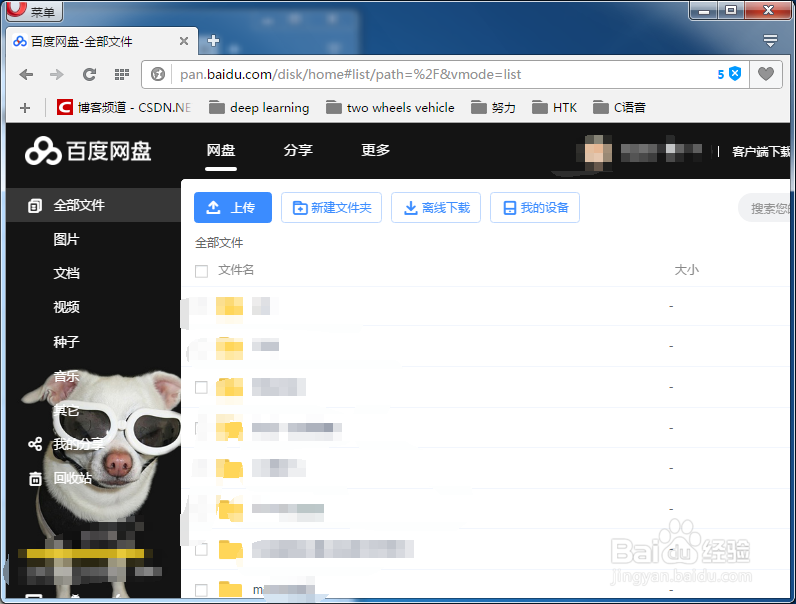
1、登录自己的百度云盘主页,如图中所示;
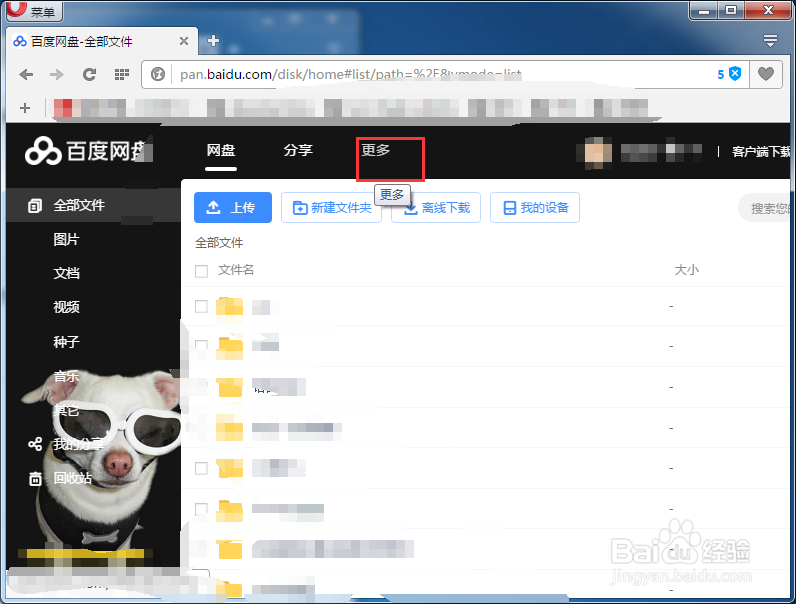
2、单击上面的菜单选项中的“更多”,如图中标定所示;
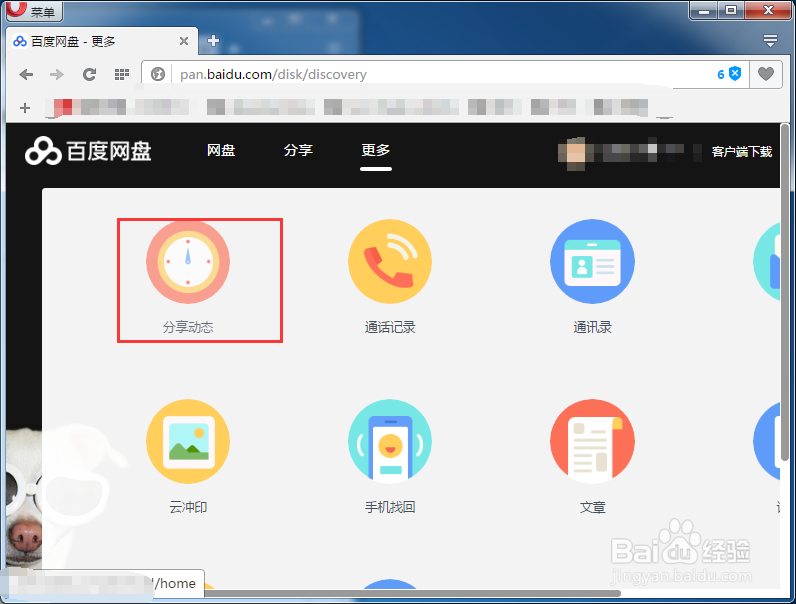
3、在单击后出现的选择界面中,我们选中“分享动态”,如图中的红框圈定所示;
然后单击,该按钮;
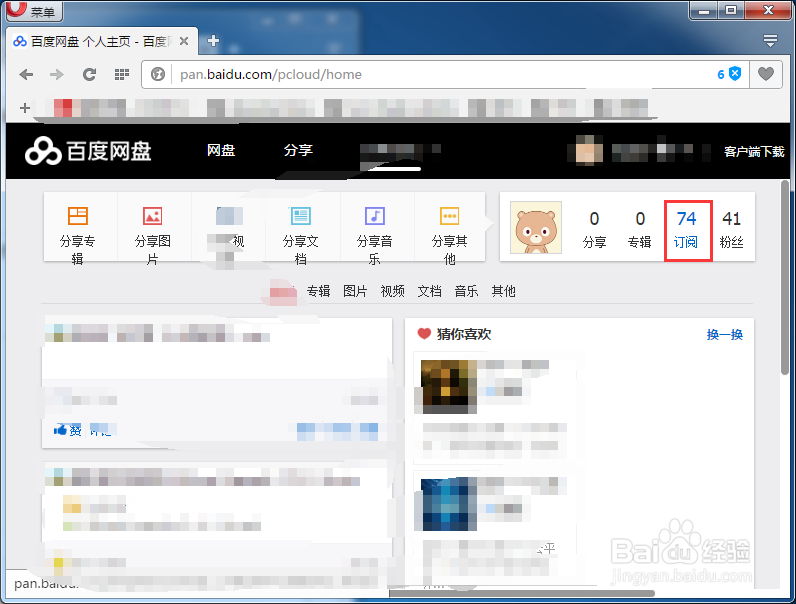
4、新跳出来的界面中,我们选中“订阅”,如图中所示的框中所示,单击该部分就可以了;
5、如图所示,这样我们进入了“订阅”的表格,如图中所示,在这里就可以选中自己的订阅用户了;

6、这样我们就可以很好的进入自己想要的订阅空间,进而得到自己想要的资源;
点击对应的图标就可以进入。
时间:2026-04-21 22:30:04
1、登录自己的百度云盘主页,如图中所示;
2、单击上面的菜单选项中的“更多”,如图中标定所示;
3、在单击后出现的选择界面中,我们选中“分享动态”,如图中的红框圈定所示;
然后单击,该按钮;
4、新跳出来的界面中,我们选中“订阅”,如图中所示的框中所示,单击该部分就可以了;
5、如图所示,这样我们进入了“订阅”的表格,如图中所示,在这里就可以选中自己的订阅用户了;
6、这样我们就可以很好的进入自己想要的订阅空间,进而得到自己想要的资源;
点击对应的图标就可以进入。
