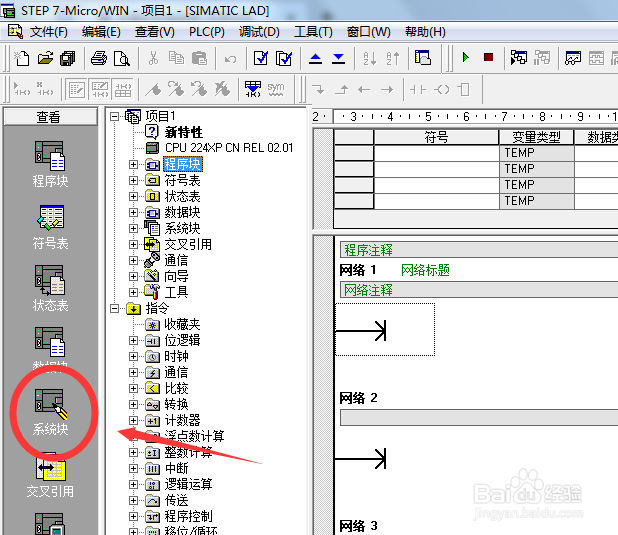
1、打开西门子200PLC编程软件,在项目树中选择【系统块】并打开。
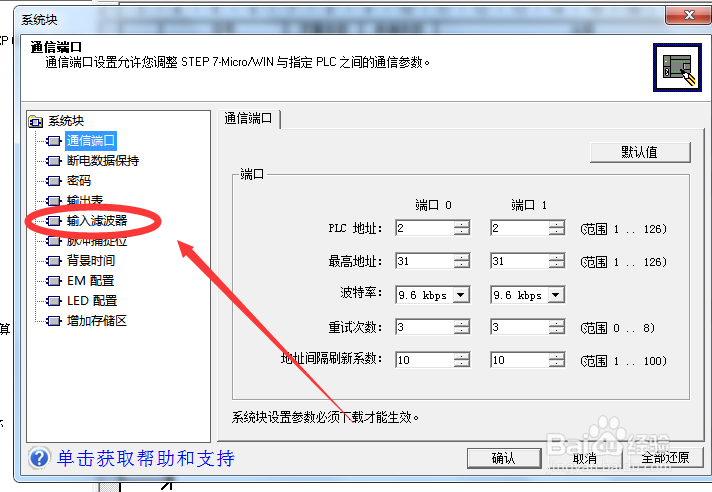
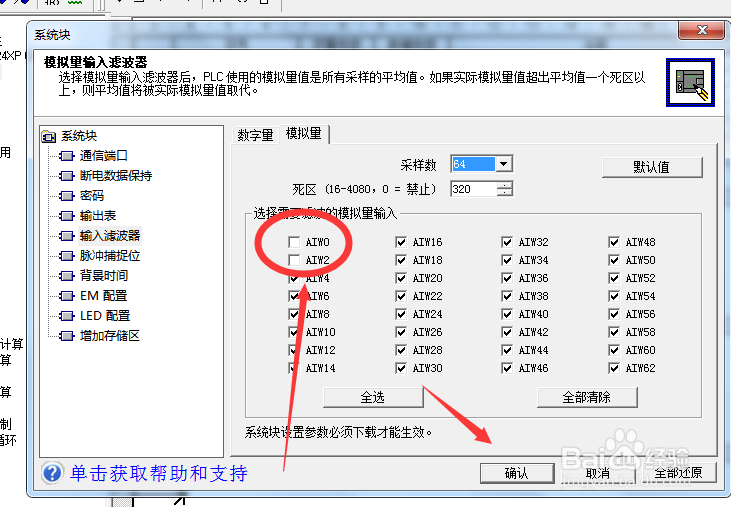
2、然后在弹出的系统块窗口中选择【输入滤波器】并点击艳始打开
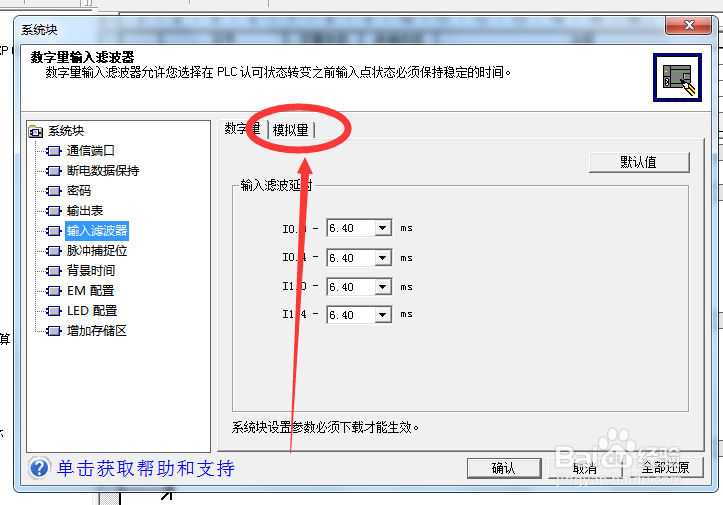
3、然后在【输入巨舍滤波器】选择窗口中选择【模拟量】并点击打开侧倘各。
4、然后根据模拟量采样要求在采样数下拉菜单中选择【采样数目】
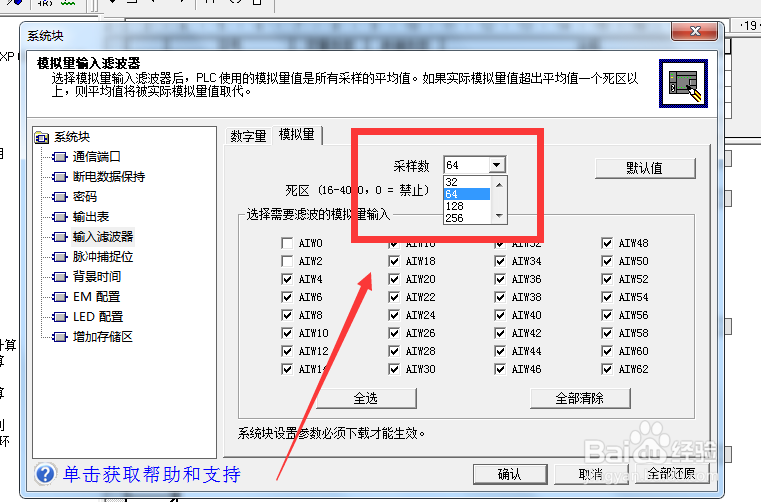
5、最后勾选【需要滤波的模拟量输入信号点】并点击【确定】,这样西门子200PLC调节模拟量输入滤波就设置完成了。
时间:2026-04-22 03:14:00
1、打开西门子200PLC编程软件,在项目树中选择【系统块】并打开。
2、然后在弹出的系统块窗口中选择【输入滤波器】并点击艳始打开
3、然后在【输入巨舍滤波器】选择窗口中选择【模拟量】并点击打开侧倘各。
4、然后根据模拟量采样要求在采样数下拉菜单中选择【采样数目】
5、最后勾选【需要滤波的模拟量输入信号点】并点击【确定】,这样西门子200PLC调节模拟量输入滤波就设置完成了。
