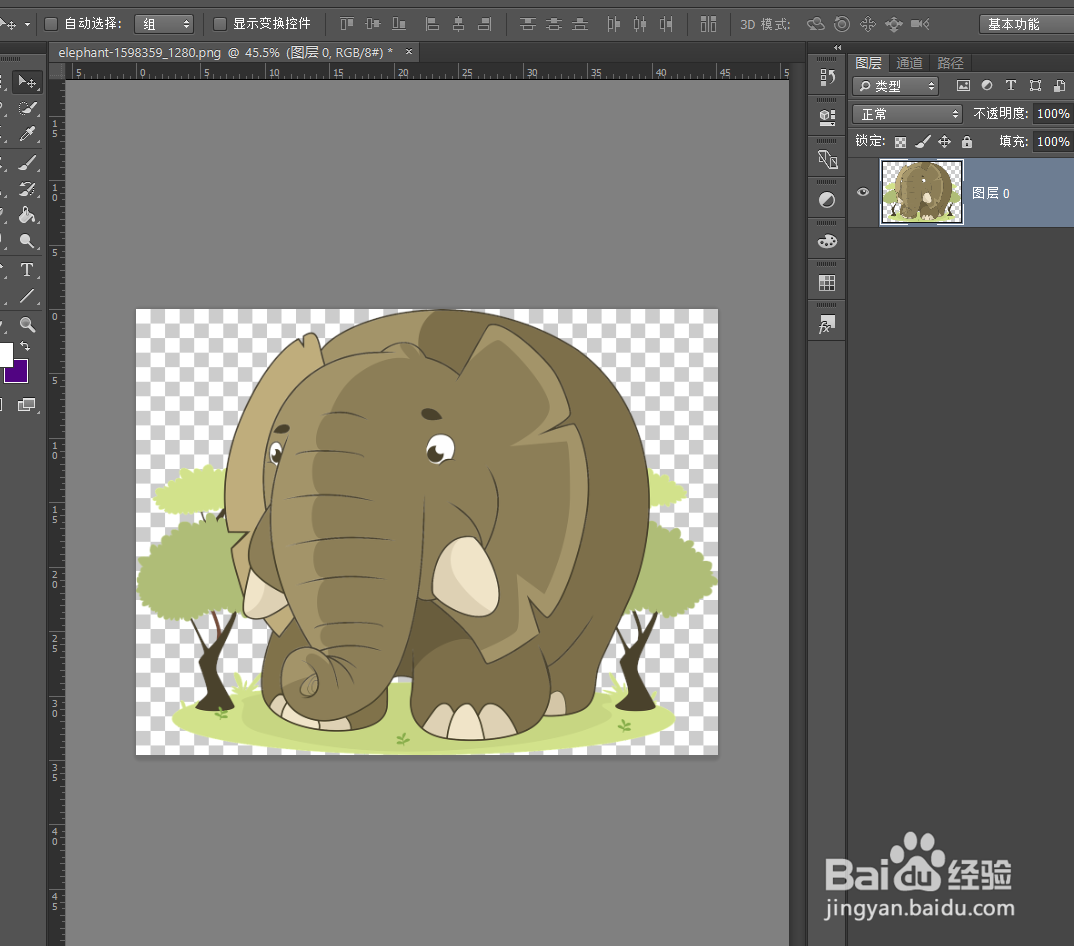
1、首先打开一张图片
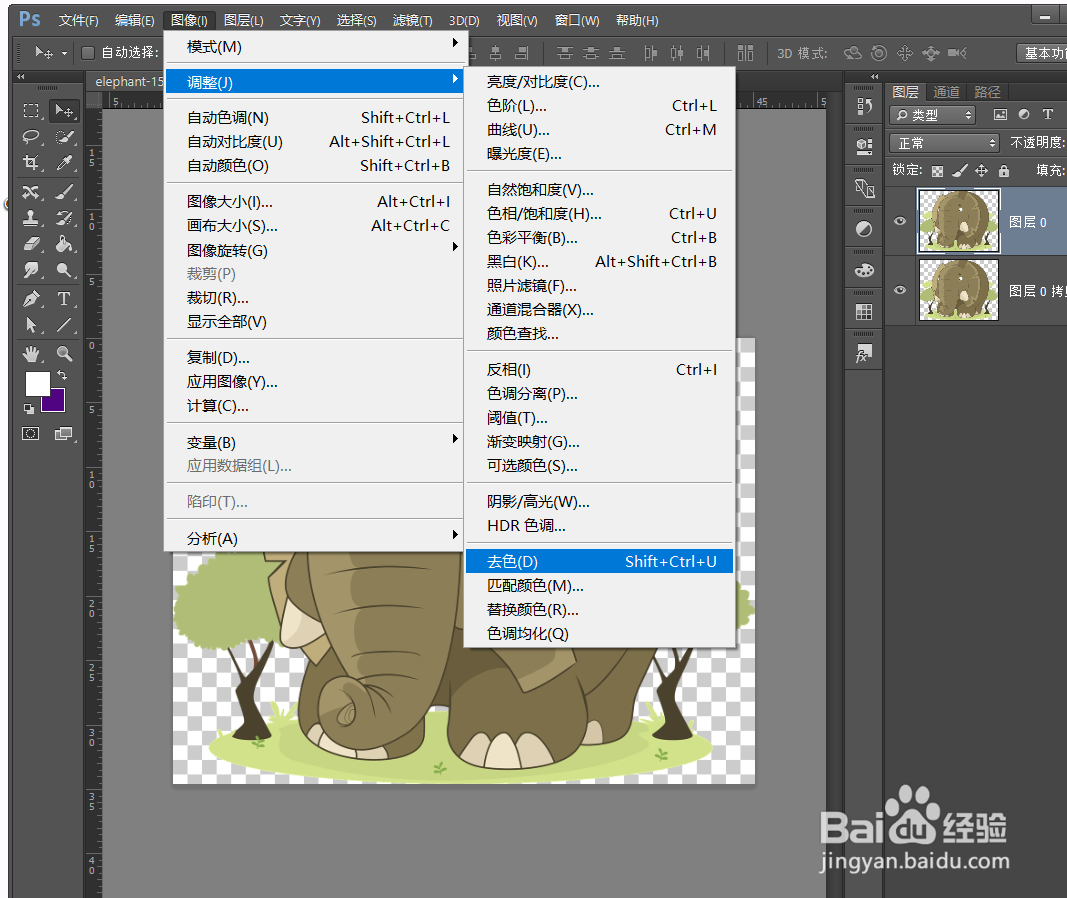
2、然后在菜单栏找到图像——调整——去色。将图片变成黑白。
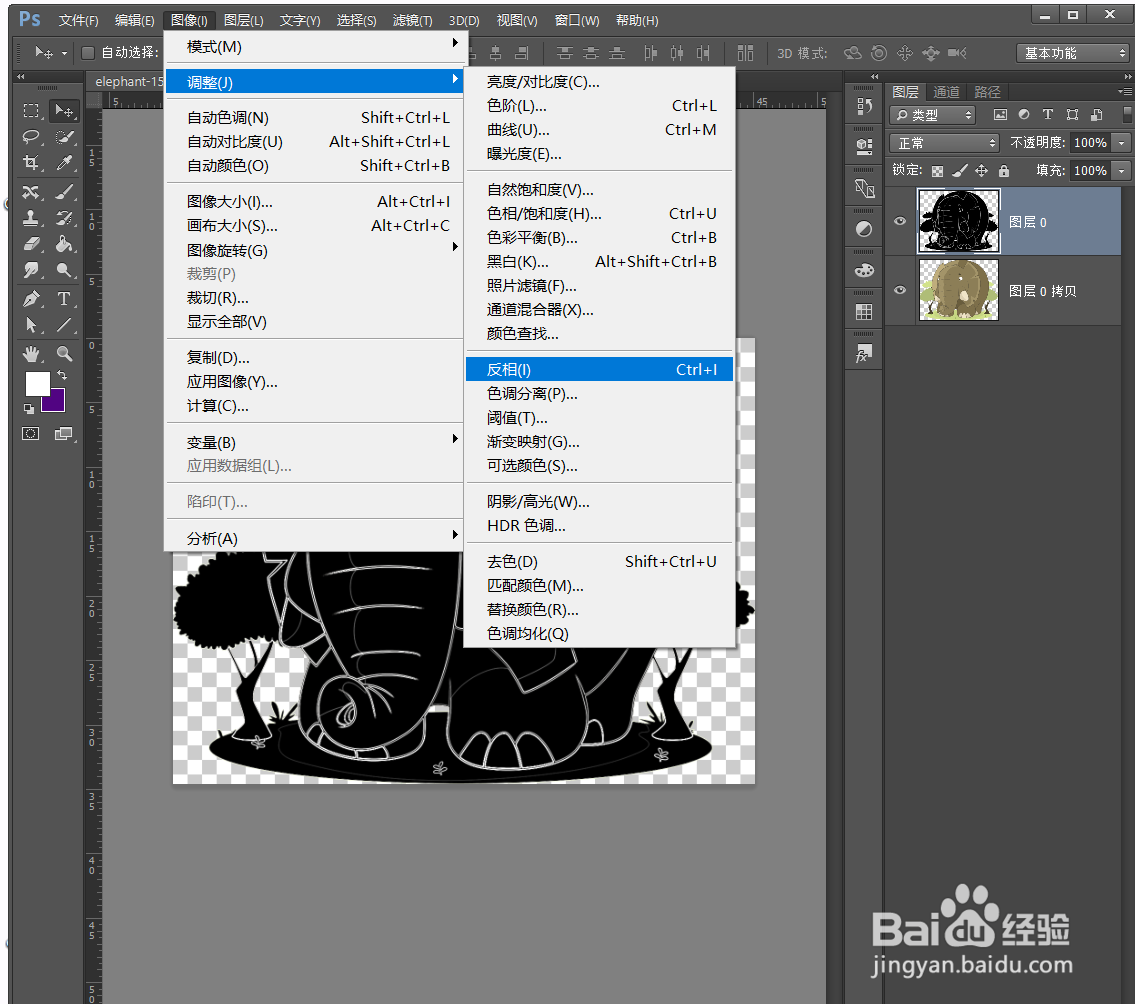
3、然后在菜单栏找到图像——调整——反相。把黑白颜色调换。
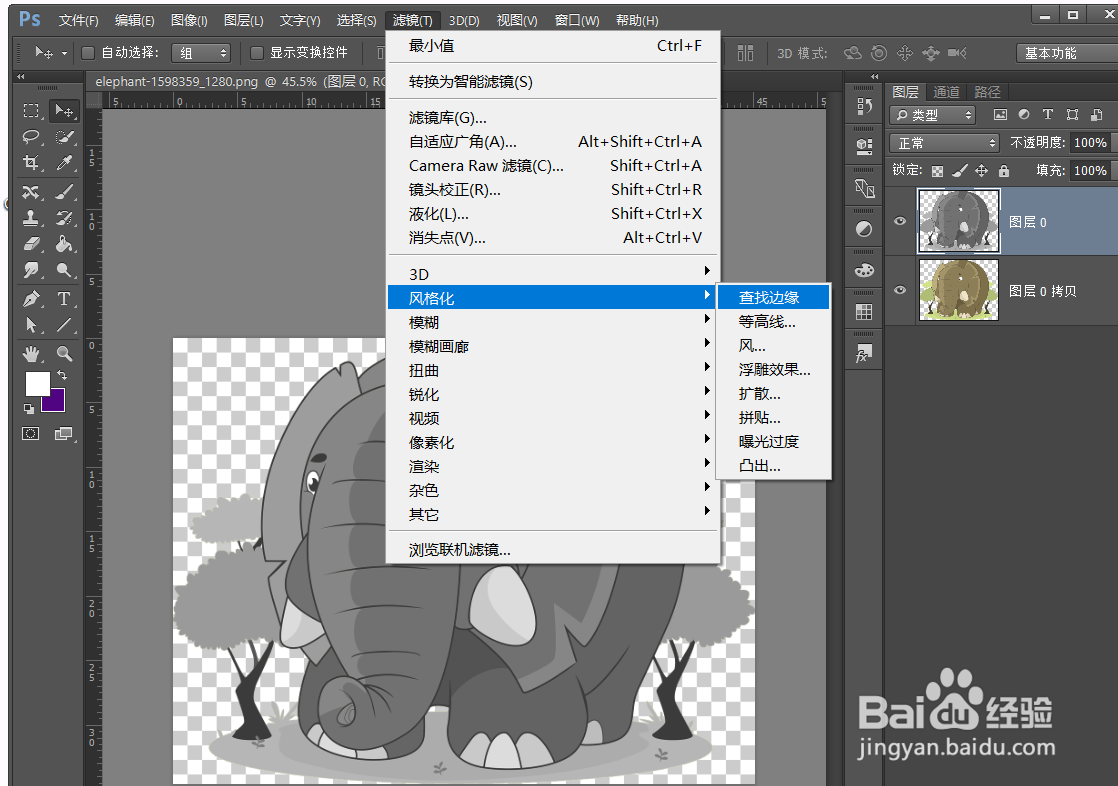
4、然后在菜单栏找到滤镜——调整边缘。点击确定。图像的线稿就很清晰了。
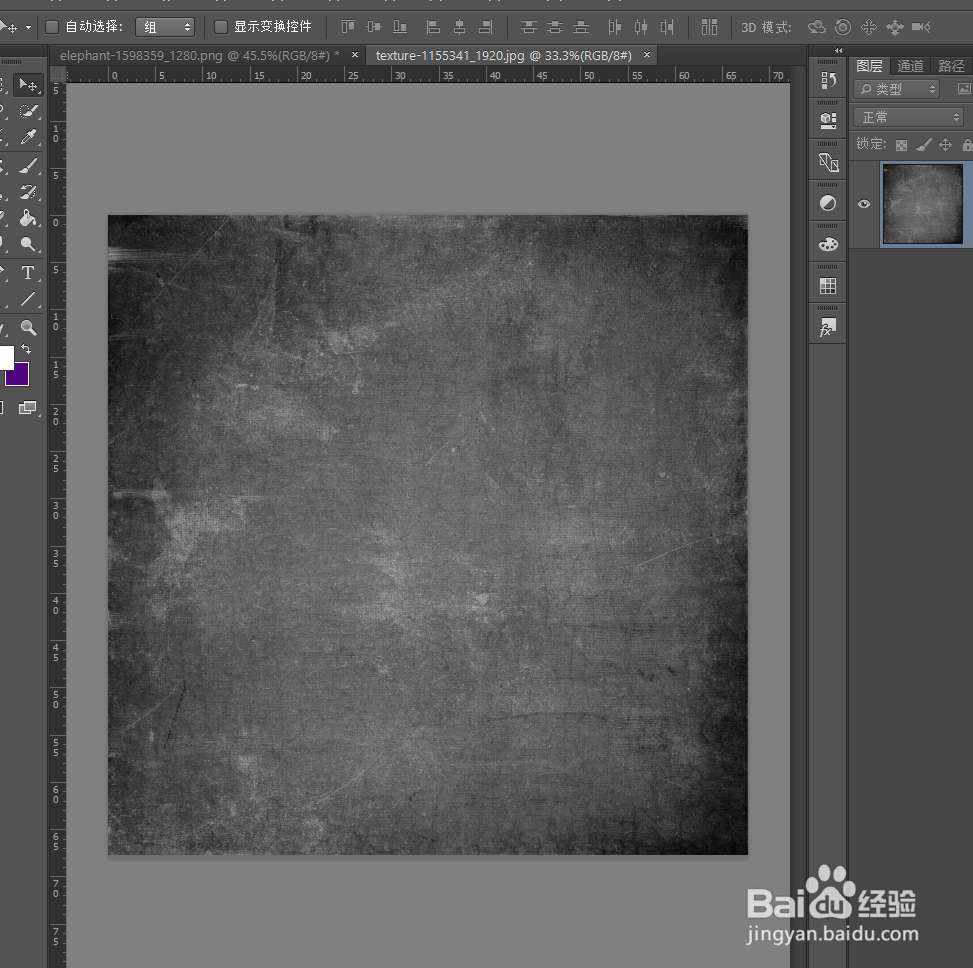
5、然后找到一张黑板的素材。
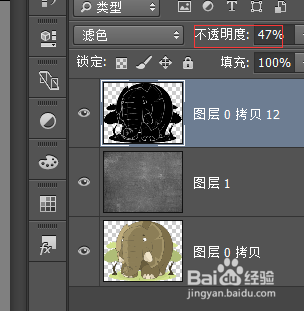
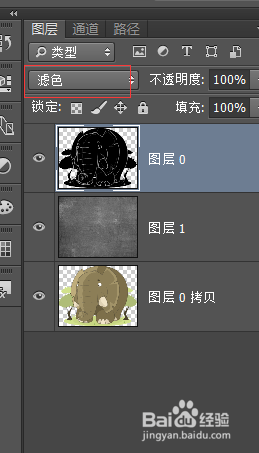
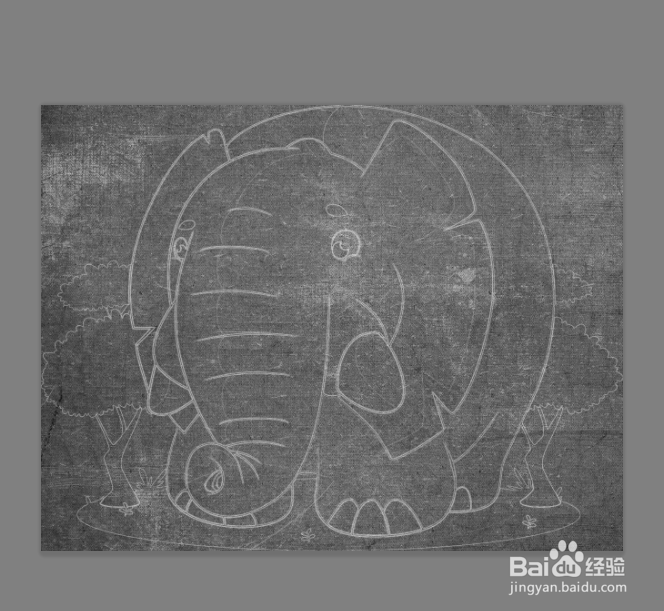
6、把图层混合模式改成滤色,然后调整不透明度,把不透明度调整低,可以让颜色更加接近粉笔的颜色和质感。
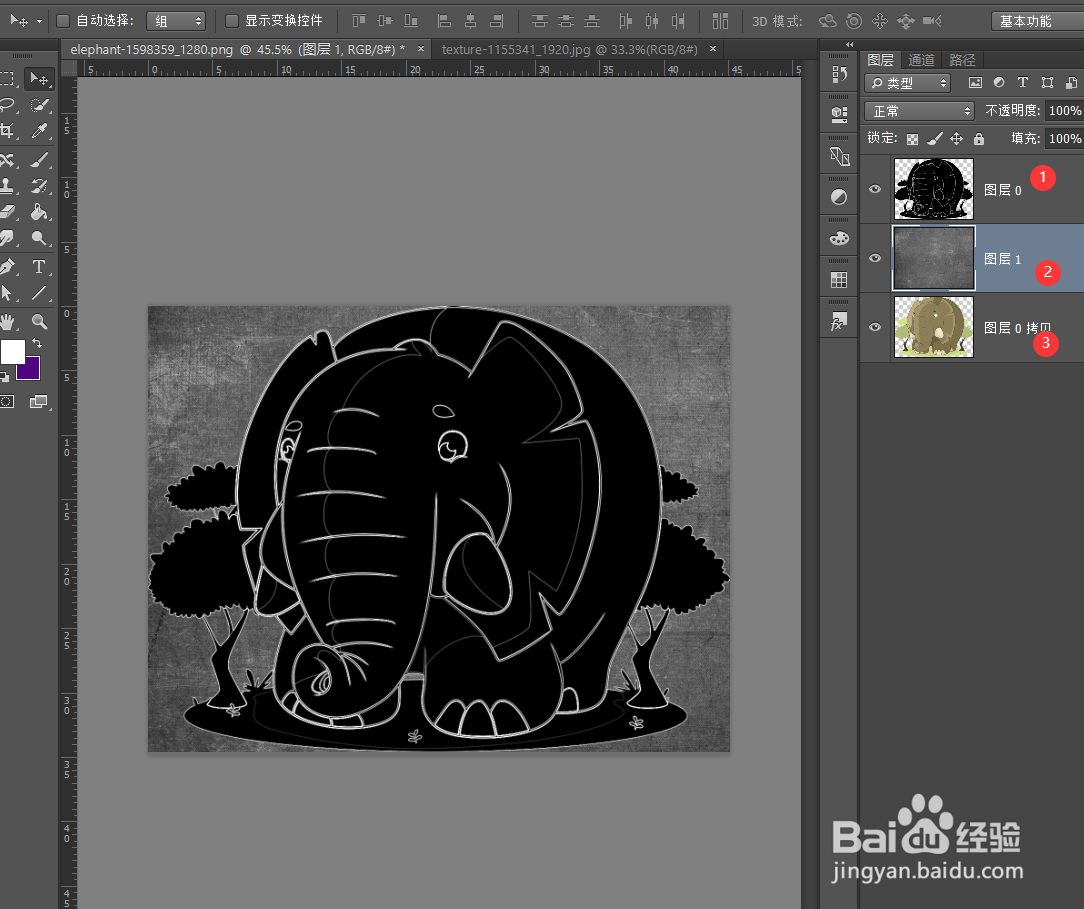
7、成品展示
时间:2026-05-01 15:12:50
1、首先打开一张图片
2、然后在菜单栏找到图像——调整——去色。将图片变成黑白。
3、然后在菜单栏找到图像——调整——反相。把黑白颜色调换。
4、然后在菜单栏找到滤镜——调整边缘。点击确定。图像的线稿就很清晰了。
5、然后找到一张黑板的素材。
6、把图层混合模式改成滤色,然后调整不透明度,把不透明度调整低,可以让颜色更加接近粉笔的颜色和质感。
7、成品展示
