如何制作双色五星特效字

 时间:2026-02-14 09:32:43

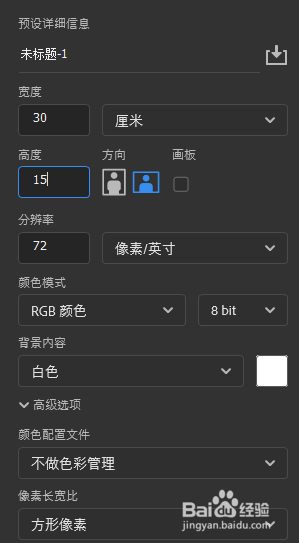
1、启动Photoshop并新建一个30X15厘米、72PPI的白色背景文档,如图所示。
如何制作双色五星特效字

2、新建一个透明图层并使用横排文字蒙版工具输入文本选区,然后将文本选区通过路径面板转成路径,如图所示。

如何制作双色五星特效字

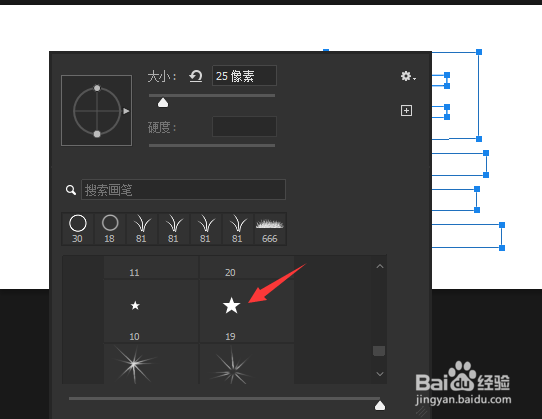
3、将前景色设置为蓝色,选择工具箱的画笔工具,从画笔预设面板中找到小五角星画笔工具。如图所示。
如何制作双色五星特效字

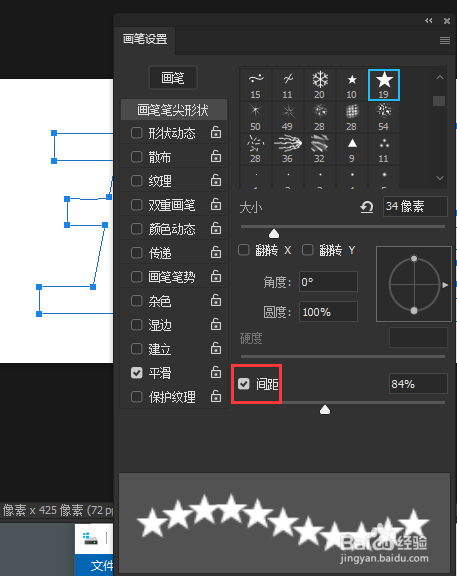
4、我们需要在画笔面板中将画笔间距设置大一点,如图所示。

如何制作双色五星特效字

5、按Ctrl单击路径面板的路径缩略图将路径转为选区,然后再单击路径缩略图选择路径,接着单击下方的描边按钮,如图所示。

如何制作双色五星特效字

6、按Shift+F7反选选区后,将前景色设置为红色,再次对路径描边,如图所示。

如何制作双色五星特效字

7、按Ctrl+D取消选区,可以对双色五星字添加投影,最后效果如图所示。

如何制作双色五星特效字

  • Photoshop蓝色球
  • 如何在PS中制作不同风格的图片
  • 教你使用抽出滤镜工具——抽出滤镜抠出狗尾巴草
  • PS教程 水效果
  • 如何给弧形的杯子添加图案
  • 热门搜索
    知识手抄报 简单手抄报花边边框 手抄报三年级 读书手抄报版面设计 交通手抄报的内容 数学天地手抄报 争当四好少年手抄报 手抄报黑白版面设计 节约粮食手抄报图片 手抄报插图大全