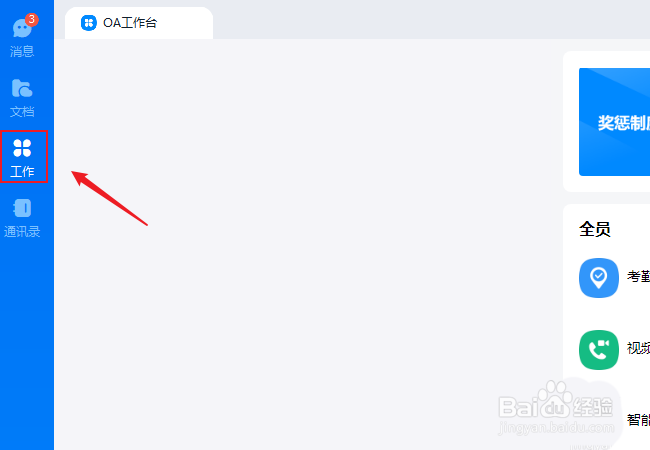
1、打开软件,点击导航菜单中的【工作】图标进入工作台界面。
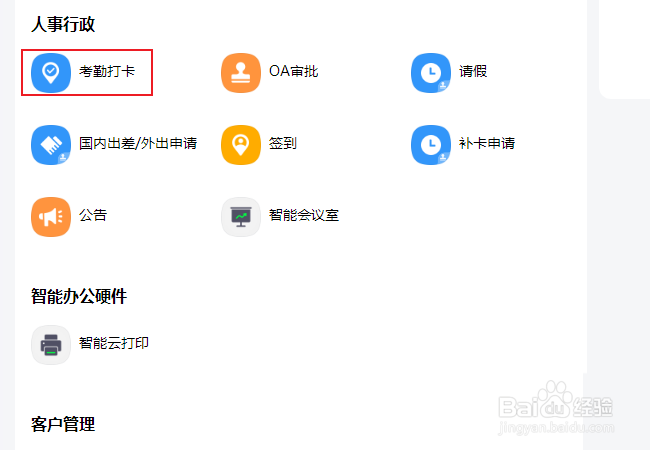
2、在应用界面中找到“考勤打卡”,点击进入。
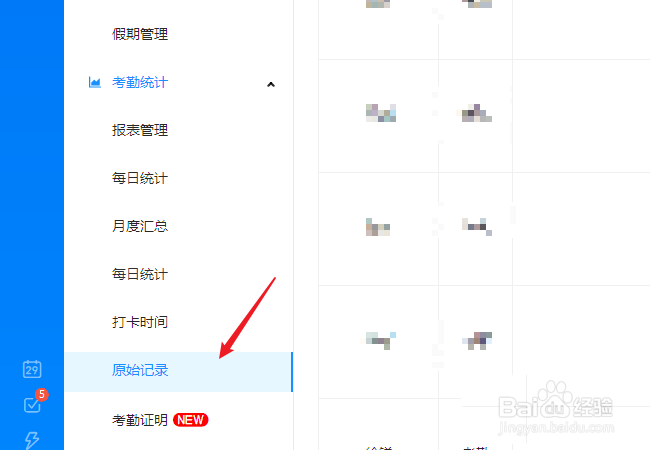
3、进入考勤打卡管理后台,在菜单中点击“考勤统计”下的“原始记录”
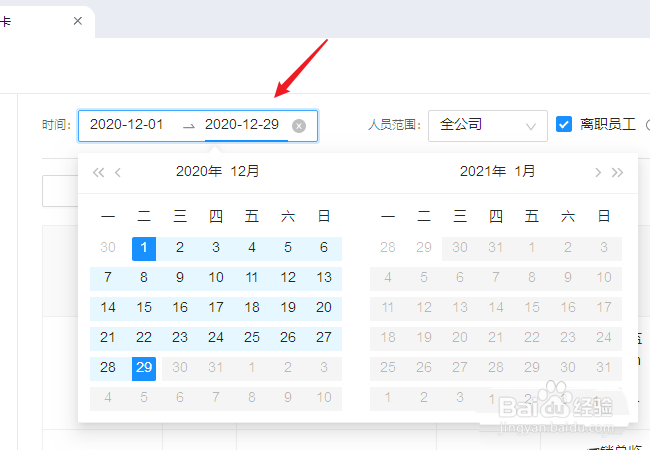
4、进入原始记录界面,在顶部的时间中点击弹出日历选择开始时间与结束时间。
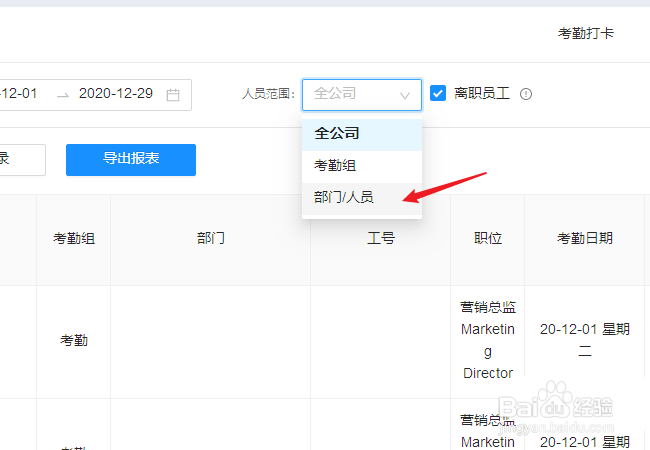
5、点击“人员范围”旁边的下拉列表,选择“部门/人员”
6、点击“部门/人员”边上的“请选择”,在打开的组织机架窗口中勾选要查找的人员。

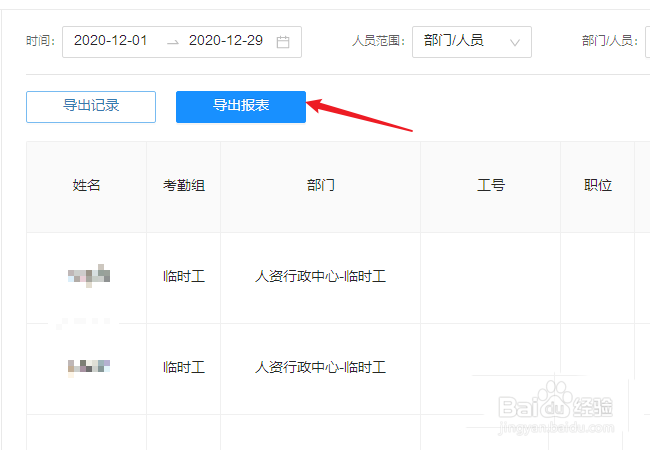
7、过滤完成后,点击【导出报表】按钮,等待导出完成保存到电脑上就可以查看EXCEL文件了。
时间:2026-05-03 09:41:37
1、打开软件,点击导航菜单中的【工作】图标进入工作台界面。
2、在应用界面中找到“考勤打卡”,点击进入。
3、进入考勤打卡管理后台,在菜单中点击“考勤统计”下的“原始记录”
4、进入原始记录界面,在顶部的时间中点击弹出日历选择开始时间与结束时间。
5、点击“人员范围”旁边的下拉列表,选择“部门/人员”
6、点击“部门/人员”边上的“请选择”,在打开的组织机架窗口中勾选要查找的人员。
7、过滤完成后,点击【导出报表】按钮,等待导出完成保存到电脑上就可以查看EXCEL文件了。
