1、双击打开后,单击【方方格子】选项卡

2、在工作表功能组下,单击【汇总拆分 】——【分类合并多表】

3、在对话框中,勾选要合并的工作表sheet1,选择合并范围【整个表】,合并依据关键字所在列【A】,选中【并删除重复值】,单击【开始】

4、提示完成,共得到3行数据,单击【确定】

5、保存

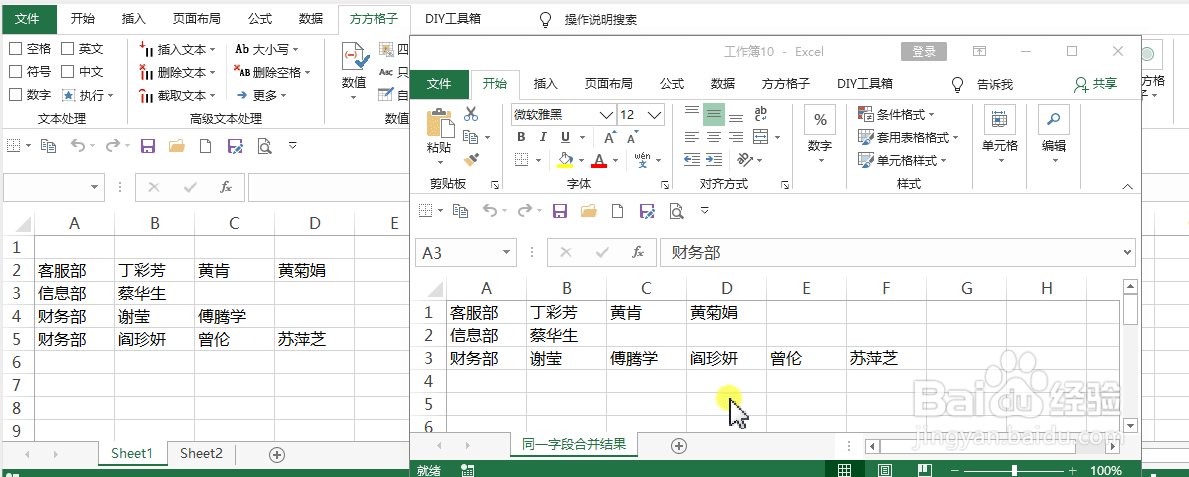
6、合并结果,如图
时间:2026-04-23 02:44:34
1、双击打开后,单击【方方格子】选项卡
2、在工作表功能组下,单击【汇总拆分 】——【分类合并多表】
3、在对话框中,勾选要合并的工作表sheet1,选择合并范围【整个表】,合并依据关键字所在列【A】,选中【并删除重复值】,单击【开始】
4、提示完成,共得到3行数据,单击【确定】
5、保存
6、合并结果,如图
