WPS表格怎么录入下拉选项

 时间:2026-02-13 17:00:18

1、首先使用wps office打开表格文件。

WPS表格怎么录入下拉选项

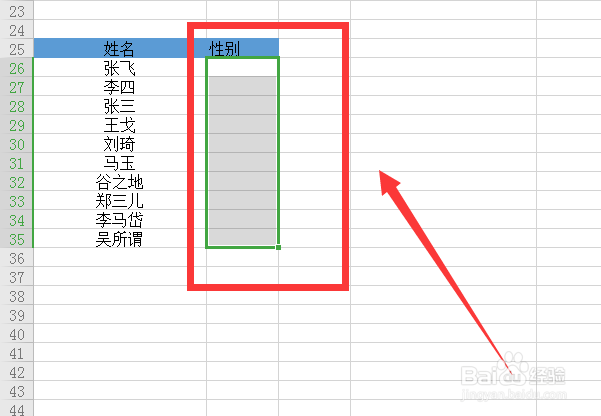
2、进入wps表格,选中要设置当前列。

WPS表格怎么录入下拉选项

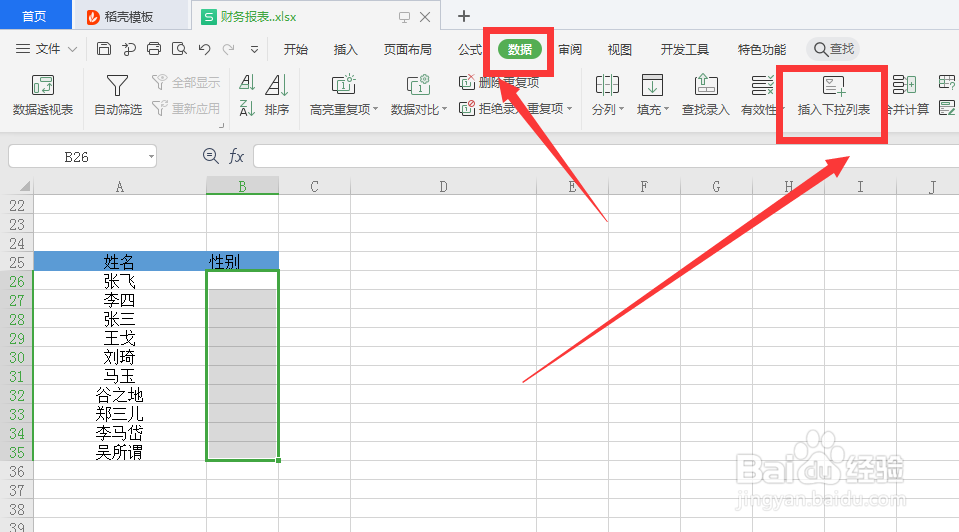
3、随后选择顶部菜单数据选项,接着点击插入下拉列表。

WPS表格怎么录入下拉选项

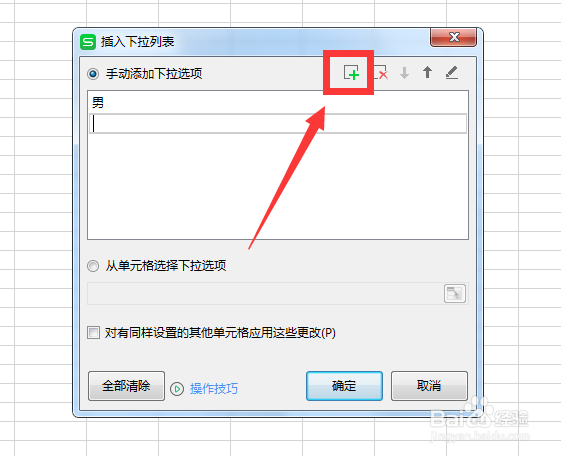
4、在插入下拉列表(手动添加),点击右上角添加键。

WPS表格怎么录入下拉选项

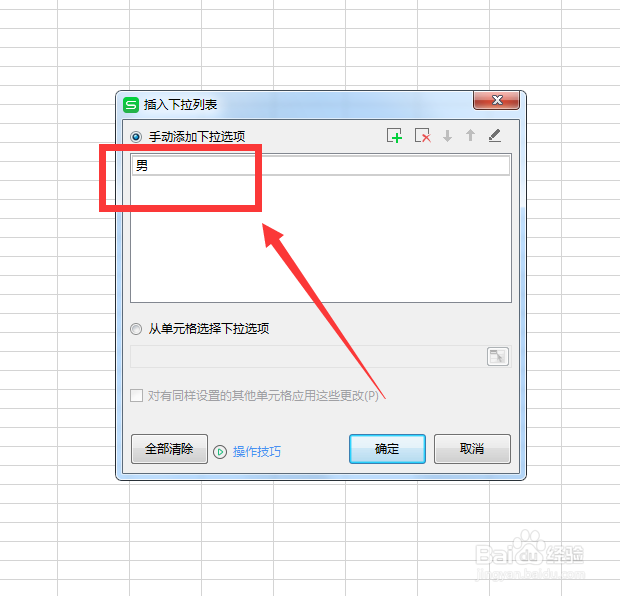
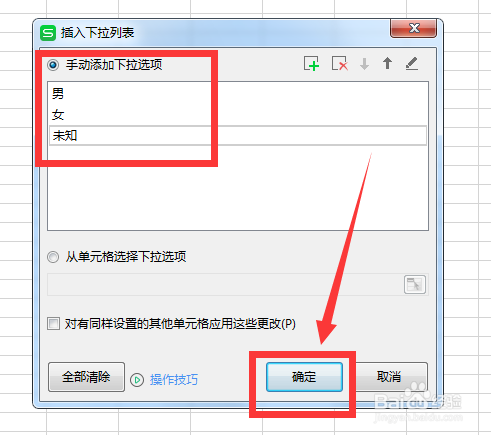
5、之后输入下拉选项,如:男、女、未知。

WPS表格怎么录入下拉选项

6、选项填写完成后,点击确定选项。

WPS表格怎么录入下拉选项

7、设置成功后,回到表格列选择下拉框挑选属性值。

WPS表格怎么录入下拉选项

1、1.首先使用wps office打开表格文件。

2.进入wps表格,选中要设置当前列。

3.随后选择顶部菜单数据选项,接着点击插入下拉列表。

4.在插入下拉列表(手动添加),点击右上角添加键。

5.之后输入下拉选项,如:男、女、未知。

6.选项填写完成后,点击确定选项。

7.设置成功后,回到表格列选择下拉框挑选属性值。

  • Excel如何在空行快速填充相同数据
  • excel表格如何选择日期格式?
  • Excel根据字体颜色或背景色求和
  • Excel表格中怎样在行和列快速录入内容
  • 在excel2007中怎么插入特殊符号
  • 热门搜索
    关于三爱三节的手抄报 关于珍爱生命的手抄报 有关中国梦的手抄报 青春手抄报内容 关于环境保护的手抄报 心里手抄报 母爱手抄报图片 法律知识手抄报图片 关于猴年的手抄报 饮食安全手抄报内容