PPT如何一键解决演讲忘词

 时间:2026-02-12 23:44:31

1、首先打开PPT:

PPT如何一键解决演讲忘词

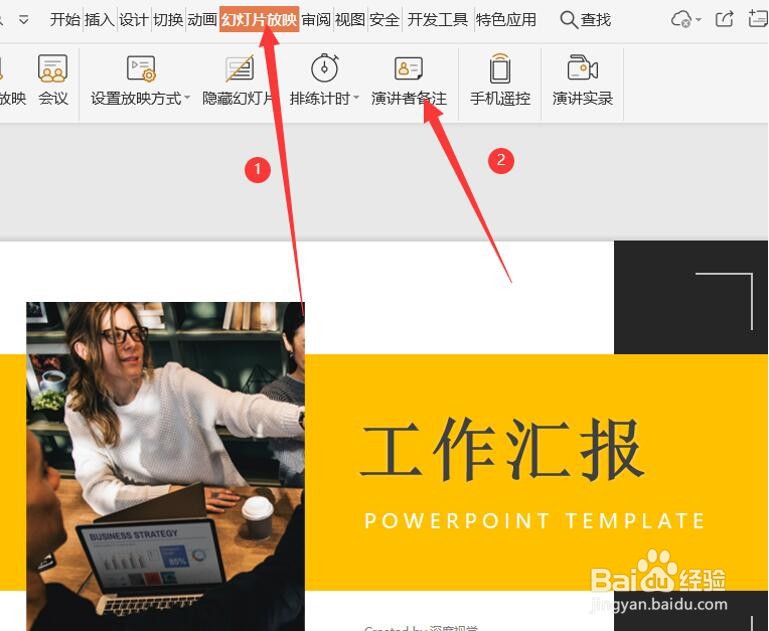
2、单击工具栏当中的幻灯片放映,在下面选择演讲者备注:

PPT如何一键解决演讲忘词

3、弹出演讲者备注的对话框,将我们需要演讲的内容输入到对话框当中,单击确定:

PPT如何一键解决演讲忘词

4、单击确定后,我们可以试一下,单击工具栏当中的幻灯片放映:

PPT如何一键解决演讲忘词

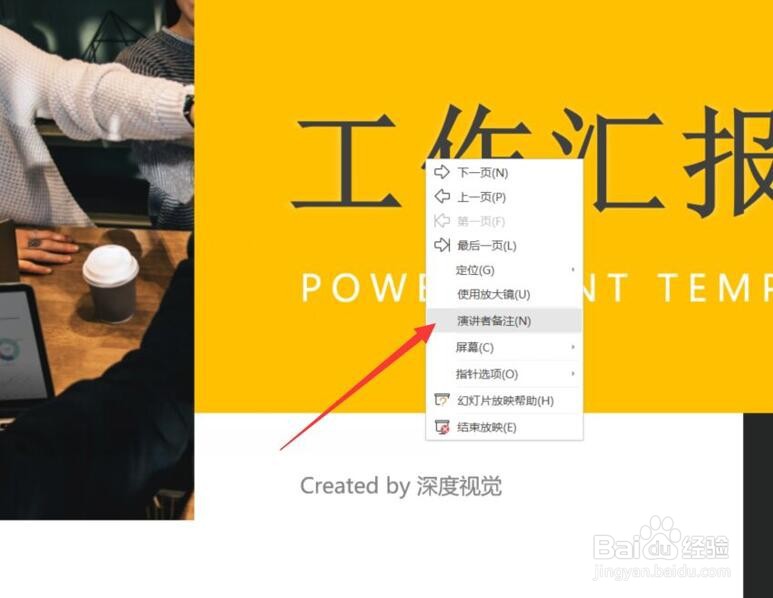
5、进入放映模式后,单击左键,选择演讲者备注:

PPT如何一键解决演讲忘词

6、在右侧出现一个设置形状格式,设置矩形大小为高度3.5cm,宽度2.5cm:
PPT如何一键解决演讲忘词

7、这时幻灯片当中就出现了演讲者备注的对话框了,虽然我们可以看到,但是放映出来的幻灯片时没有这个演讲者备注的对话框的。方便我们可以随时查看稿子,做到不忘词:

PPT如何一键解决演讲忘词

8、这实用的技巧赶紧学起来咯!

  • 咪咕视频怎么观看2022世界杯直播
  • 怎么下载爸爸去哪儿游戏
  • 纪梵希n37试色!附ruby woo对比
  • iPhone表情符号“秒表⏱️”
  • 如何更有效率的完成工作?
  • 热门搜索
    儿童手抄报大全 廉洁手抄报内容 中国梦我的梦手抄报内容 成语故事手抄报图片 数学家的故事手抄报 有关感恩的手抄报 关于国庆节的英语手抄报 感恩老师手抄报图片 初中手抄报图片大全 清明节手抄报内容资料