Windows Server 2008禁用Remote Registry服务

 时间:2026-02-13 09:53:29

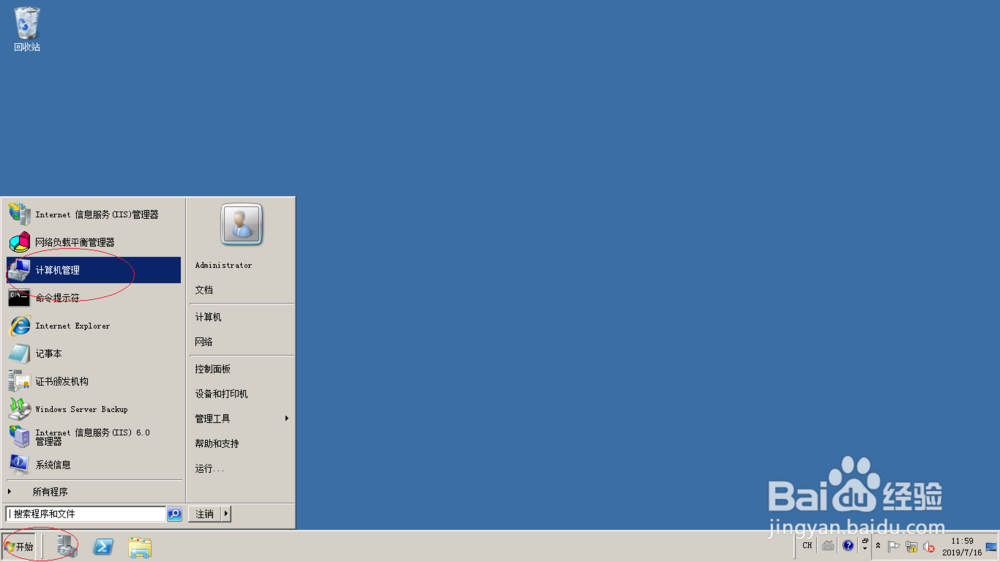
1、启动Windows Server 2008 R2操作系统,如图所示。点击任务栏"开始"按钮,用于打开任务栏开始菜单。

Windows Server 2008禁用Remote Registry服务

2、如图所示,唤出任务栏开始菜单。拖动右侧垂直滚动条,选择"计算机管理"项。
Windows Server 2008禁用Remote Registry服务

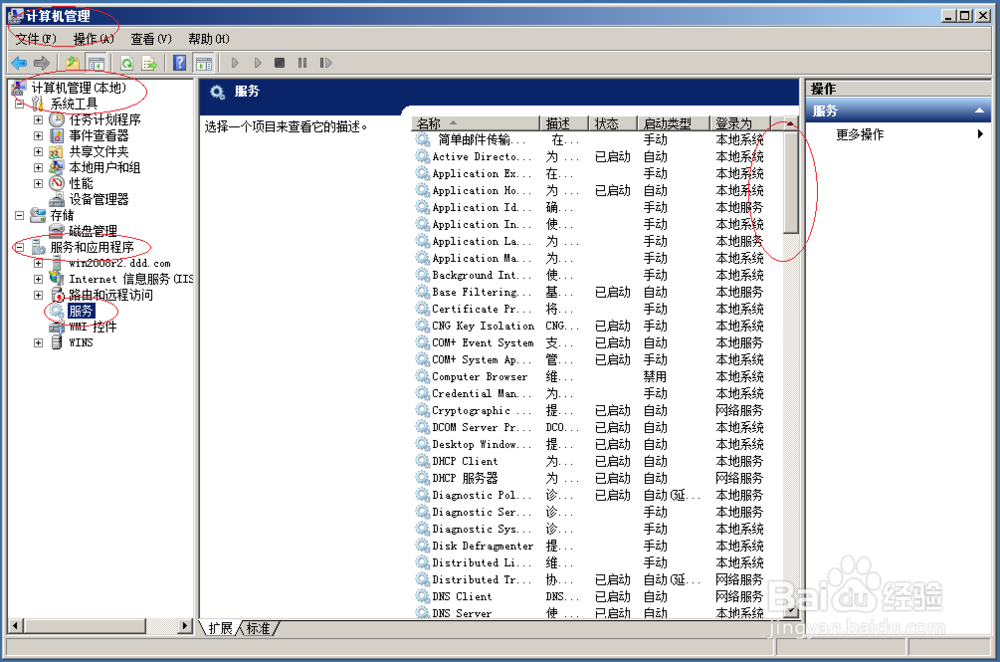
3、唤出"计算机管理"程序窗口,如图所示。选择"服务和应用程序"项,下步将进行禁用Remote Registry服务的操作。

Windows Server 2008禁用Remote Registry服务

4、如图所示,选择"服务"项。鼠标右击"Remote Registry"图标,弹出快捷菜单选择"属性"项。
Windows Server 2008禁用Remote Registry服务

Windows Server 2008禁用Remote Registry服务

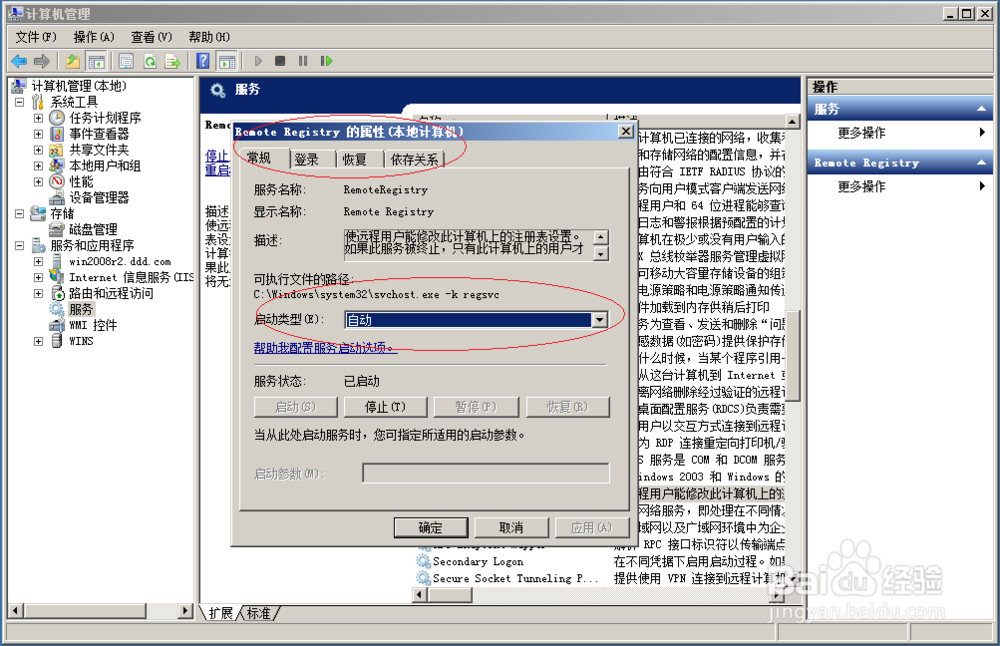
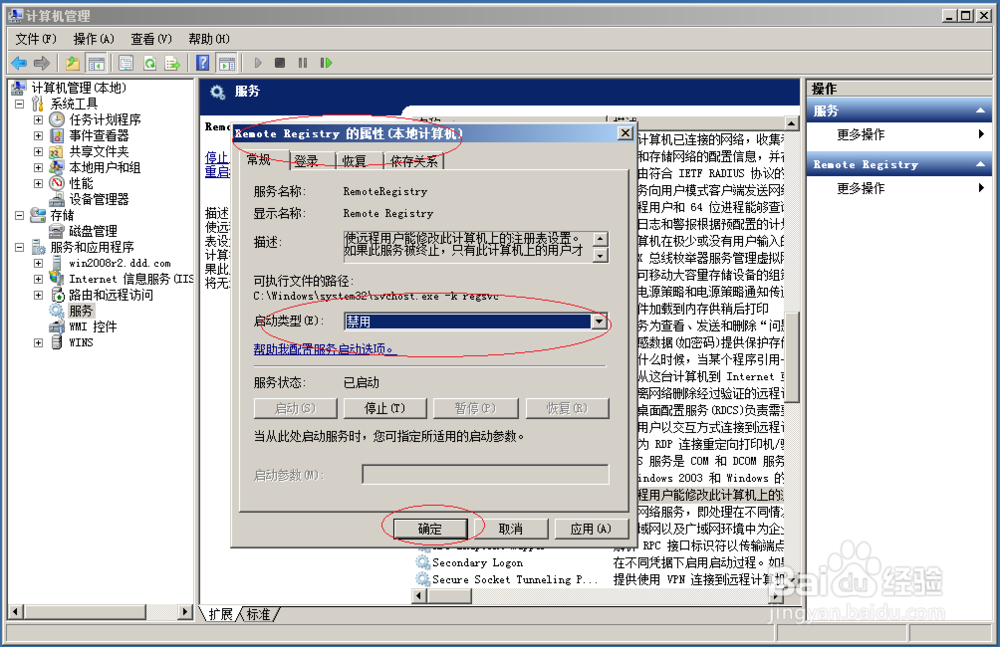
5、弹出"Remote Registry的属性"对话框,如图所示。点击"常规→启动类型"右侧向下箭头,如果启用则远程用户能修改此计算机上的注册表设置。
Windows Server 2008禁用Remote Registry服务

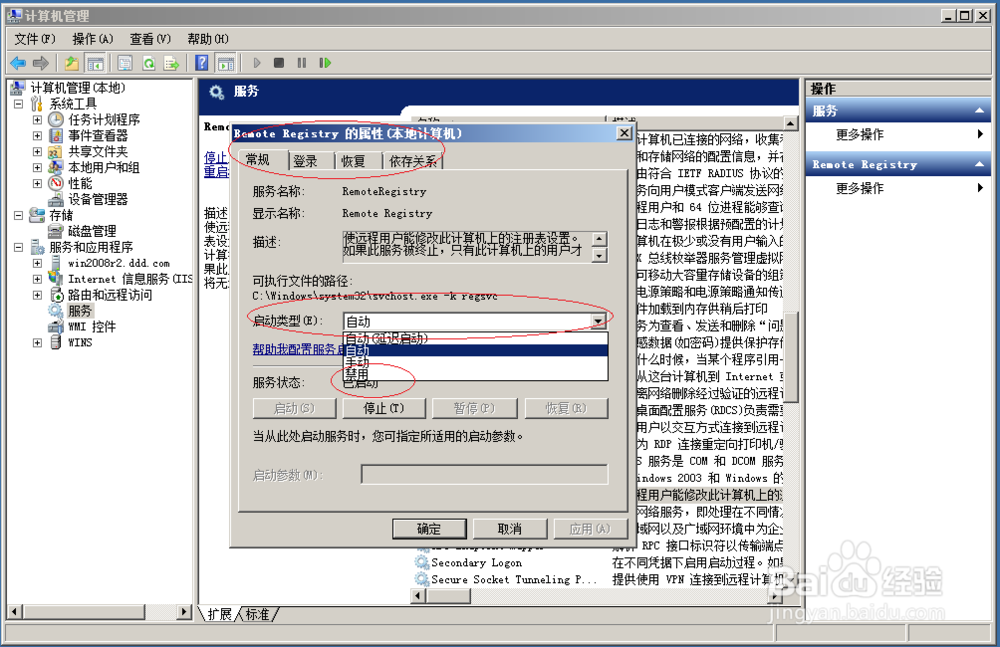
6、如图所示,弹出下拉列表选项。选择"禁用"项,设置完成点击"确定"按钮。
Windows Server 2008禁用Remote Registry服务

7、完成禁用Remote Registry服务的操作,如图所示。本例到此结束,希望对大家能有所帮助。
Windows Server 2008禁用Remote Registry服务

  • Windows 10操作系统如何从组中删除用户帐户
  • 解决远程桌面连接故障:“出现身份验证错误…”
  • Windows Server 2012 R2指定用户使用登录脚本
  • Windows Server 2012 R2如何禁用组策略所有配置
  • Windows server 2008如何设置漫游用户配置文件
  • 热门搜索
    环保手抄报的内容 尊师重教手抄报 营养与健康手抄报 小学生手抄报制作大全 手抄报花边图片 关于家乡的手抄报 4k手抄报版面设计图 动物手抄报 推普手抄报 缅怀先烈的手抄报内容