PS(photoshop cs)如何制作出烫金凹印效果

 时间:2026-02-14 22:40:05

1、首先启动PS软件,找到一张素材图片来作为我们的背景,如下图:

PS(photoshop cs)如何制作出烫金凹印效果

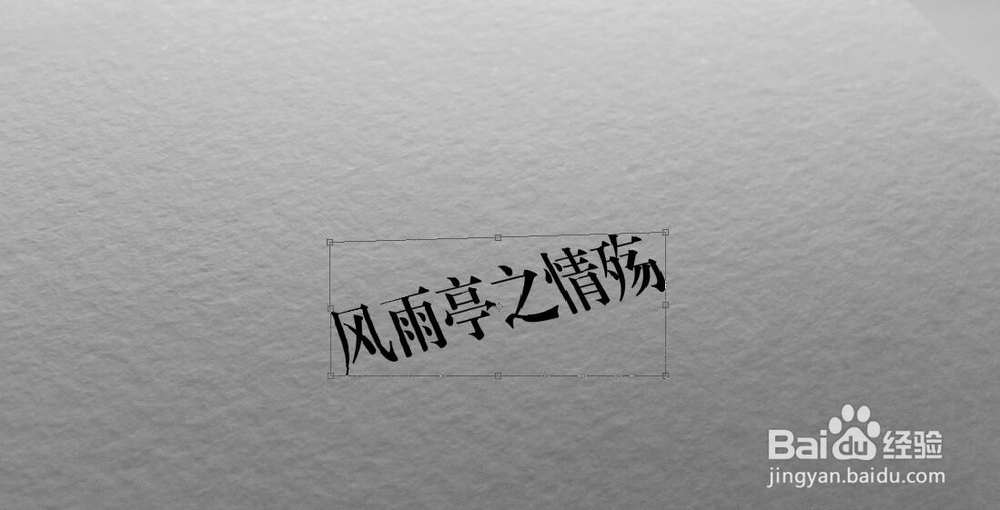
2、然后输入我们需要的文字,我简单输入几个字,然后将文字图层栅格化处理

PS(photoshop cs)如何制作出烫金凹印效果

3、执行自由变化命令——变形,将文字按照背景图的角度做出透视效果。

PS(photoshop cs)如何制作出烫金凹印效果

4、选择图层面板下方的图层样式小图标,调出混合选项,选择斜面与浮雕面板。

设置外斜面,数值如下图

PS(photoshop cs)如何制作出烫金凹印效果

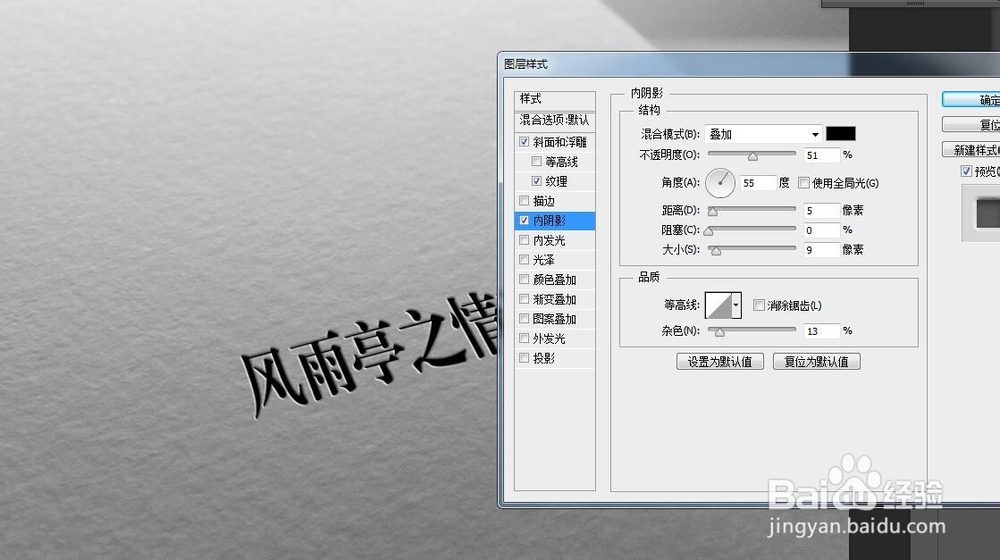
5、然后选择一个内阴影效果,如下图所示

PS(photoshop cs)如何制作出烫金凹印效果

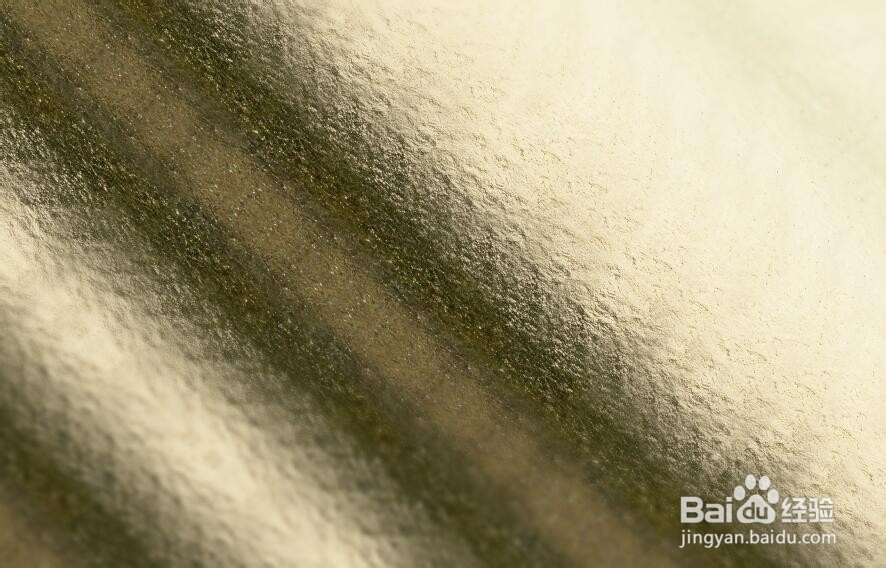
6、找到一个金色的素材图片,来制作烫金的效果,放在文字图层的上方

PS(photoshop cs)如何制作出烫金凹印效果

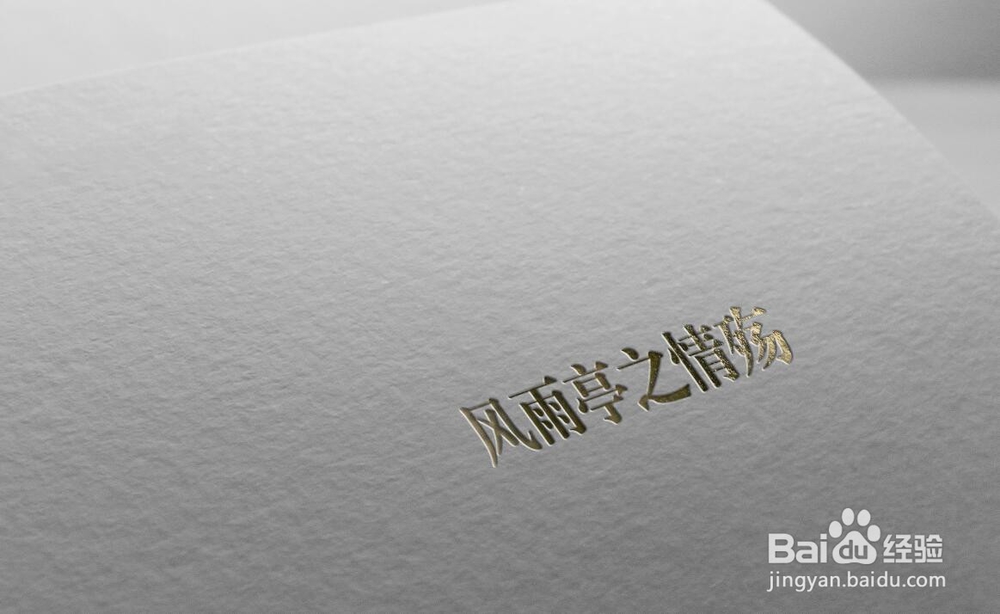
7、执行剪贴蒙版,按照ALT键,鼠标在两个图层之间点击一下,完成

PS(photoshop cs)如何制作出烫金凹印效果

8、总结:1、找到一张图片效果作为背景

          2、输入文字栅格化,做出透视效果

          3、给文字图层添加混合选项,斜面与浮雕、内阴影

          4、找到金色的素材图片执行剪贴蒙版

  • Ai绘制水晶质感的图标
  • AI软件怎么给图形添加外部阴影
  • 如何在AI2021给图片添加纹理效果
  • AI教程制作彩色的喷溅特效
  • Illustrator制作线条式剪影效果。
  • 热门搜索
    手抄报小装饰 中秋节手抄报的内容 手抄报简单又漂亮 感恩励志红五月手抄报 爱牙护齿手抄报 春节手抄报花边 植树节英语手抄报内容 科技之光手抄报内容 五一劳动节手抄报古诗 万圣节英语手抄报