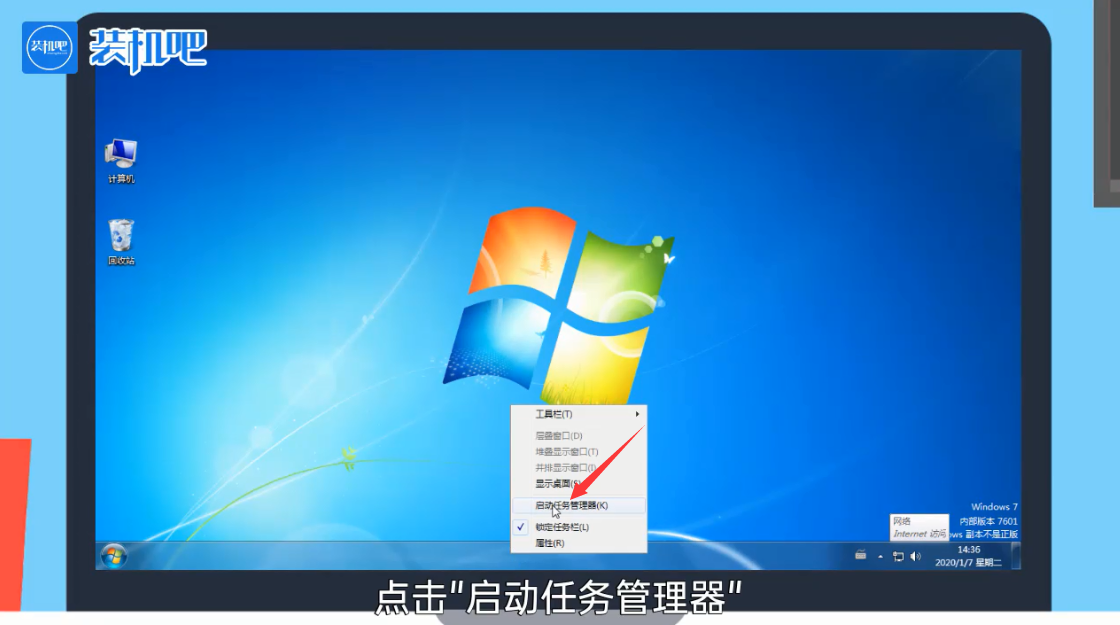
1、鼠标右击任务栏,点击“启动任务管理器”。
2、然后点击上面的“服务”。

3、再点击“服务”按钮。

4、找到“Print Spooler”并双击打开。

5、点击“启动”。

6、接着打开“控制面板”。

7、选择“硬件和声音”。

8、再选择“设备和打印机”。

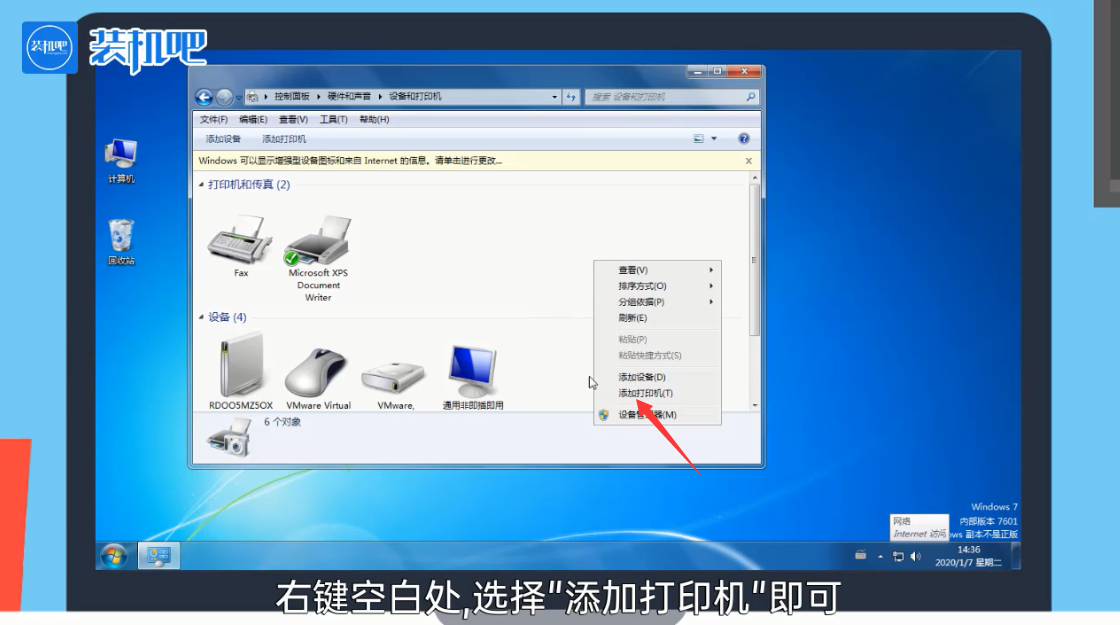
9、右键空白处,点击“添加打印机”即可。
10、总结如下。

时间:2026-04-22 22:53:23
1、鼠标右击任务栏,点击“启动任务管理器”。
2、然后点击上面的“服务”。
3、再点击“服务”按钮。
4、找到“Print Spooler”并双击打开。
5、点击“启动”。
6、接着打开“控制面板”。
7、选择“硬件和声音”。
8、再选择“设备和打印机”。
9、右键空白处,点击“添加打印机”即可。
10、总结如下。
