1、首先,我们打开PS,插入需要修改的照片。选择右侧的“通道”选项,找到蓝色通道,并将其复制

2、选择拾色器,选取脸色的灰色。同时用快速选择工具将眼睛与嘴巴选中给这些填充前景色

3、然后我们在最上方找到并点击“滤镜”在下面的“其他”中选择“高反差保留”这一选项

4、在高反差保留的界面中,将半径选择为10就可以,点击确定准备下一步。

5、同样的操作,在最上方找到并点击“图像”选择下的“计算”,将混合模式改为“强光”,自行调节别的参数后点击确定。并重复两遍点击计算的操作
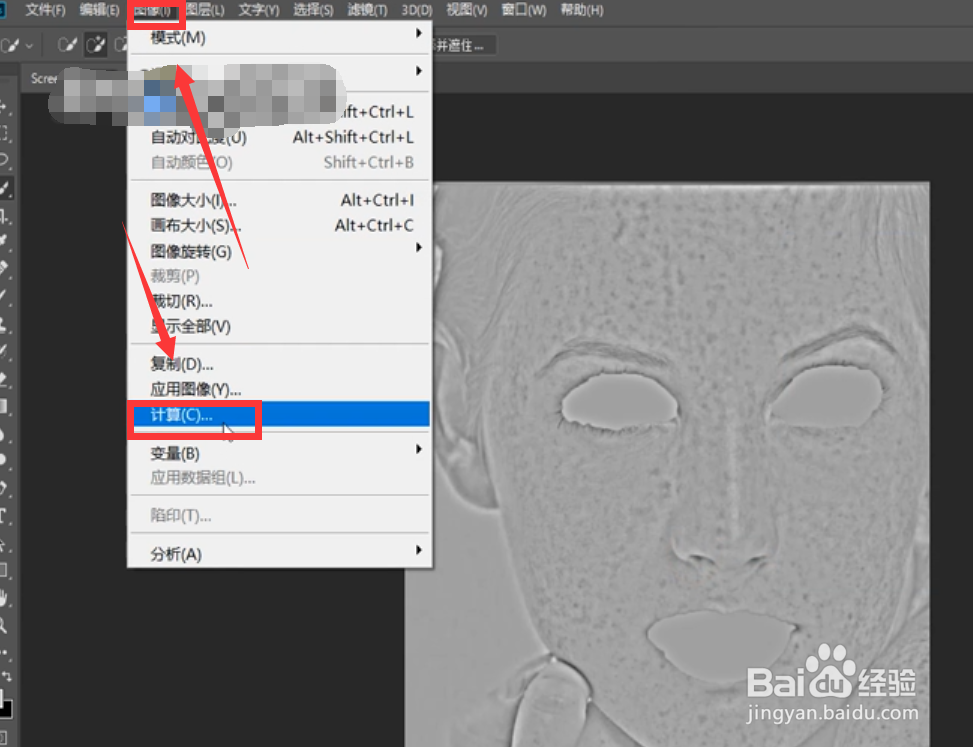
6、在最后一次点击计算出来的通道中回到图层上,然后按反选组合键“Ctrl+shift+i”进行反选

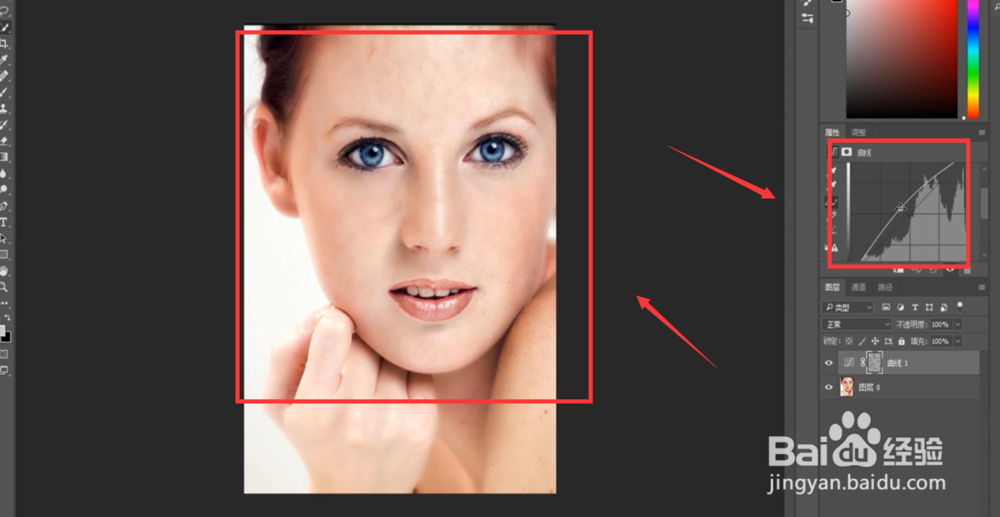
7、最后一步,右键图层选择曲线面板,根据照片,将曲线向上调节。我们就可以做到祛斑的效果了。
1、1.打开PS,插入照片。选择通道,并复制蓝色通道
2.拾色器选取脸色的灰色。同时用快速选择眼睛与嘴巴填充前景色
3.滤镜下选择“其他”“高反差保留”将半径设为10
4.点击“图像”“计算”,将混合模式改为“强光”。并重复两遍点击计算的操作
5.在最后一次计算出来的通道中回到图层上,然后按反选组合键“Ctrl+shift+i”
6.图层右键选择曲线面板,根据照片,将曲线向上调节即可。
