excel如何在打印时显示网格线

 时间:2024-10-12 03:35:43

1、首先我们打开excel软件,打开我们需要打印的表格
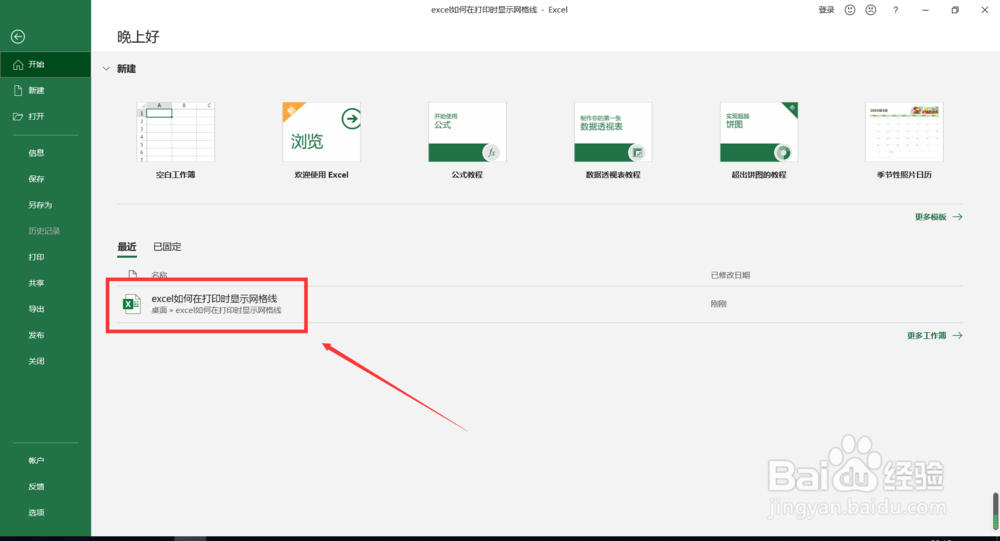
excel如何在打印时显示网格线

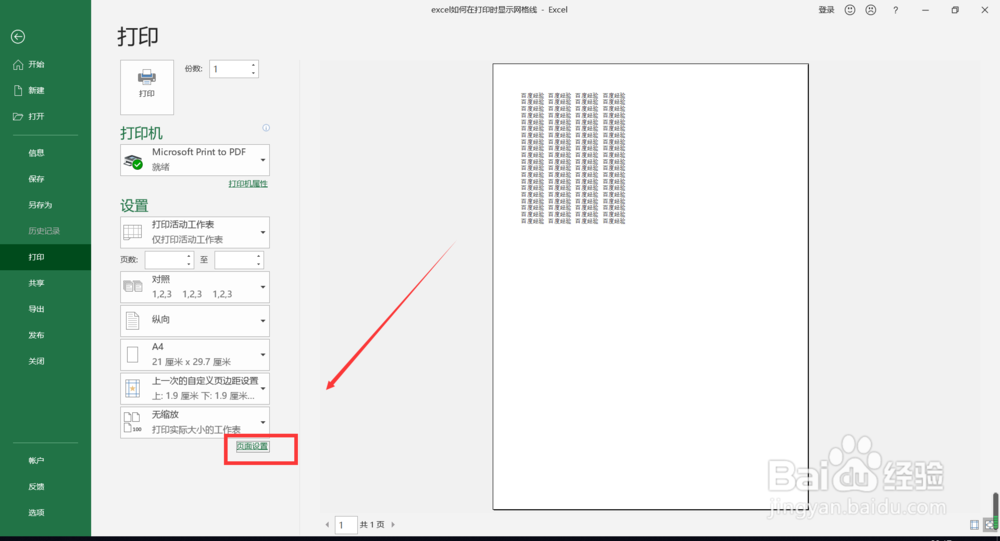
2、点击菜单栏中的文件,点击打印,我们可以看到打印预览的表格没有边框

excel如何在打印时显示网格线

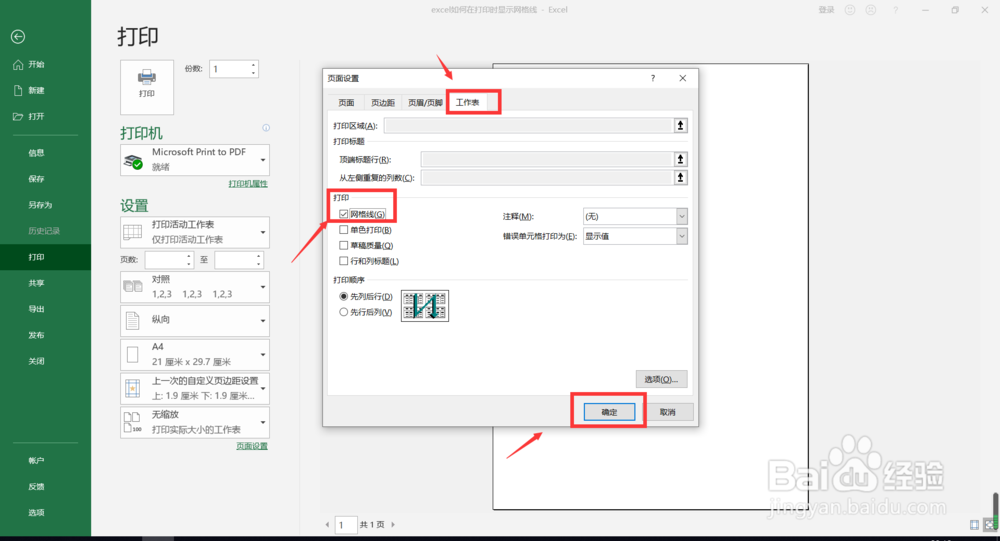
3、点击设置下的页面设置,在弹出的页面设置对话框中

excel如何在打印时显示网格线

4、点击工作表,勾选打印栏下的网格线,点击确定

excel如何在打印时显示网格线

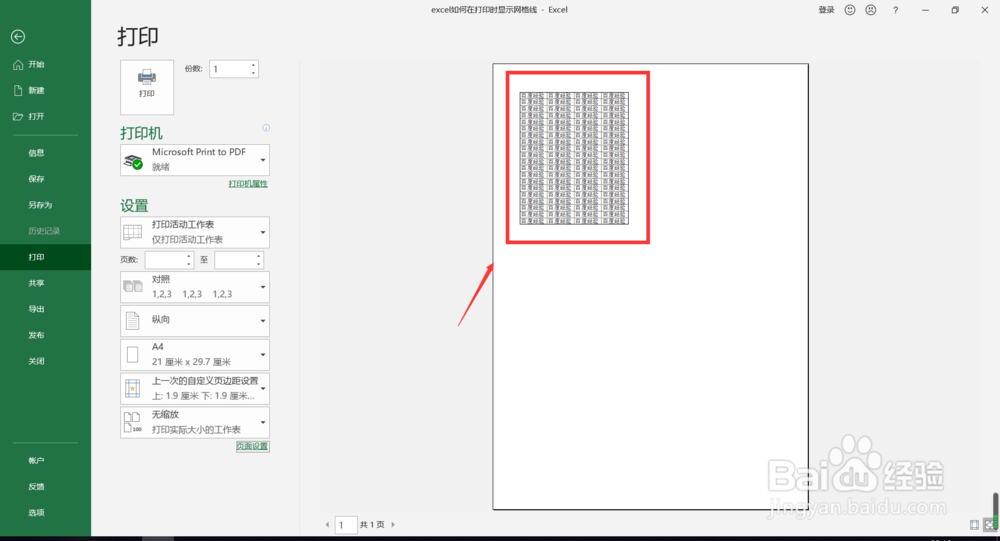
5、即可看到打印预览的表格已经出现网格线

excel如何在打印时显示网格线

6、或者我们可以对表格添加边框,也可达到网格线的效果,返回excel 界面

excel如何在打印时显示网格线

7、选择打印的数据,点击右键,点击设置单元格格式

excel如何在打印时显示网格线

8、在弹出的设置单元格对话中,点击边框,选择线框和颜色,选择边框,点击确定

excel如何在打印时显示网格线

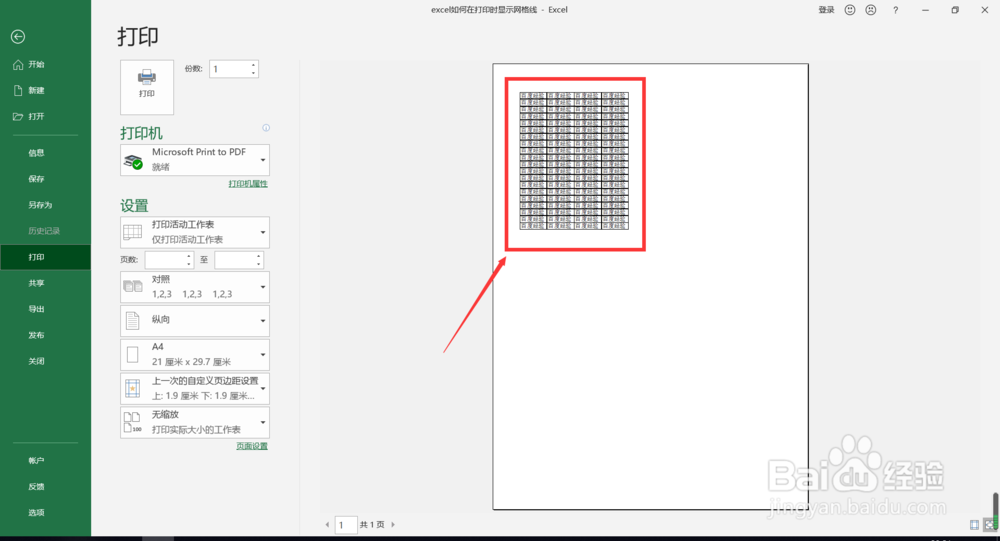
9、即可看到表格的边框,我们再点击开始,点击打印,即可看到有边框的表格

excel如何在打印时显示网格线
  • excel表格怎么设置打印出网格线
  • excel如何在打印时显示网格线
  • excel怎么打印网格线
  • excel表格如何打印出网格线
  • excel打印出表格线怎么操作
  • 热门搜索
    我阅读我快乐手抄报 感恩老师手抄报句子 小学生手抄报制作大全 生态文明手抄报 感恩教师节手抄报大全 中秋手抄报图片 书香校园手抄报内容 师恩难忘手抄报 中秋节手抄报内容资料 保护海洋手抄报