wpsPPT中如何设置文字虚化效果

 时间:2026-04-23 09:41:55

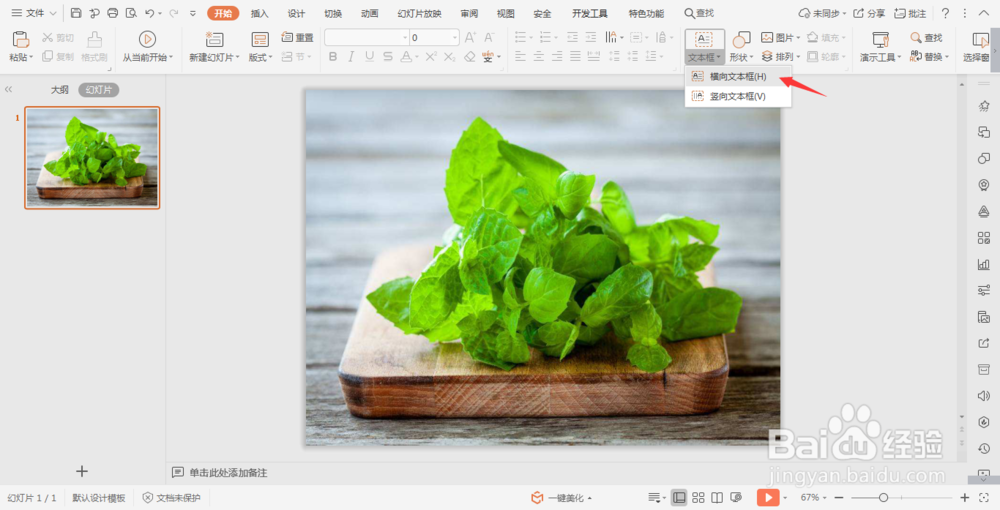
1、首先我们在开始选项卡中点击文本框,选择下拉菜单中的横向文本框。
wpsPPT中如何设置文字虚化效果

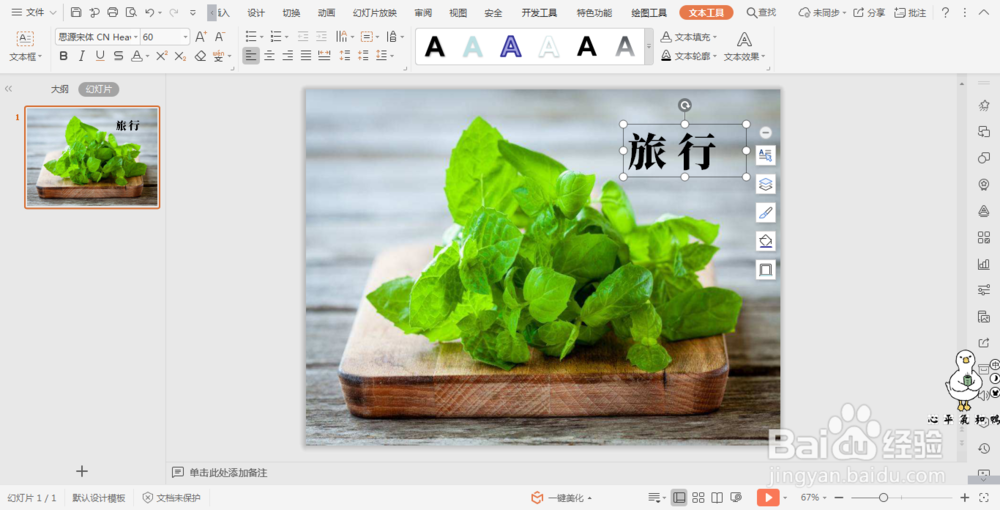
2、在文本框中输入要进行处理的文字,调整文字的大小、字体。

wpsPPT中如何设置文字虚化效果

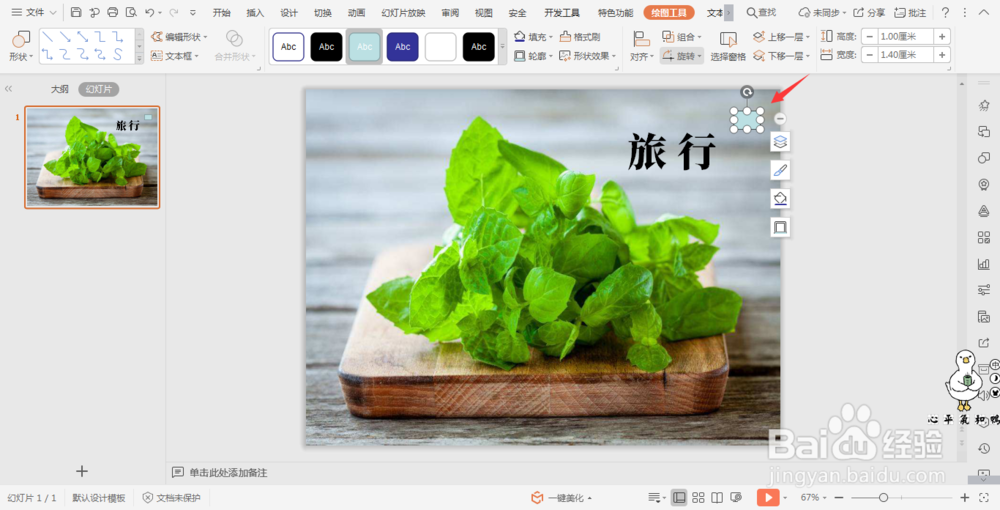
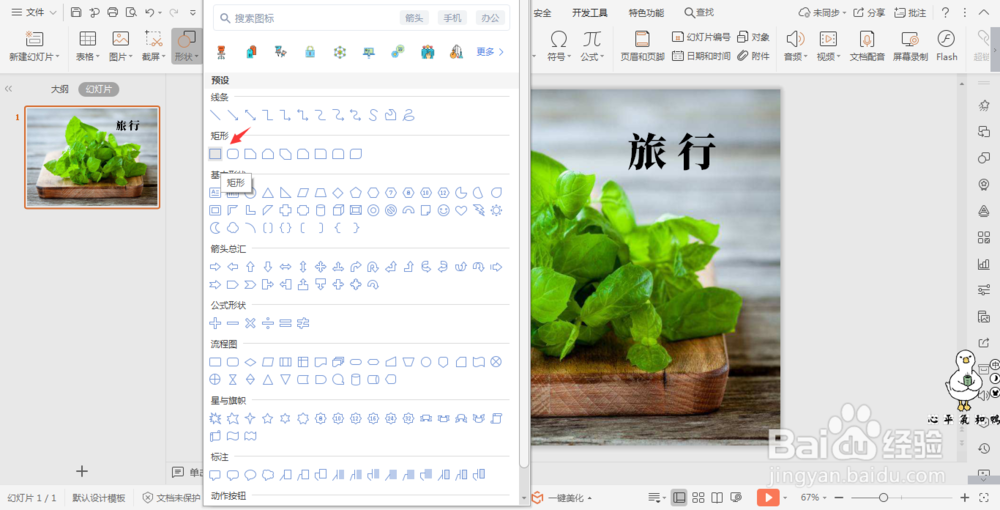
3、在插入选项卡中点击形状,选择其中的矩形,在页面上绘制出一个小小的矩形。
wpsPPT中如何设置文字虚化效果

wpsPPT中如何设置文字虚化效果

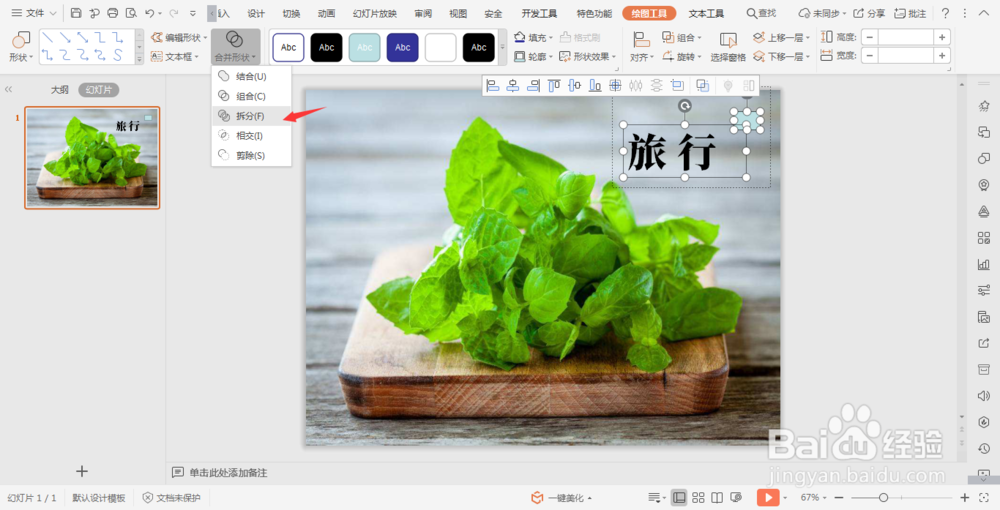
4、按住ctrl键,先选中文字,再选中插入的矩形,在绘图工具中点击“合并形状”,选择下拉菜单中的“拆分”,这样文字就被拆分开了。
wpsPPT中如何设置文字虚化效果

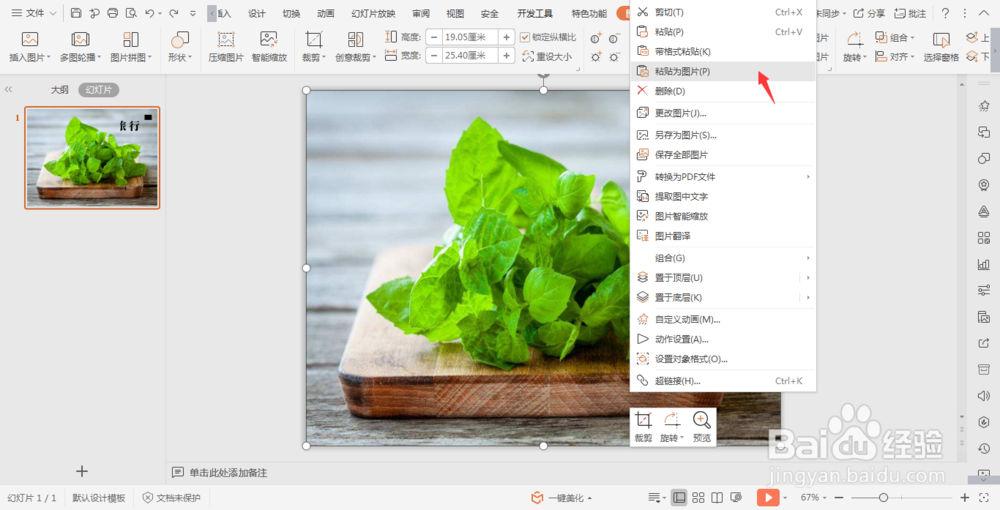
5、选中文字的偏旁部首,ctrl+X进行剪切,鼠标右键“粘贴为图片”。

wpsPPT中如何设置文字虚化效果

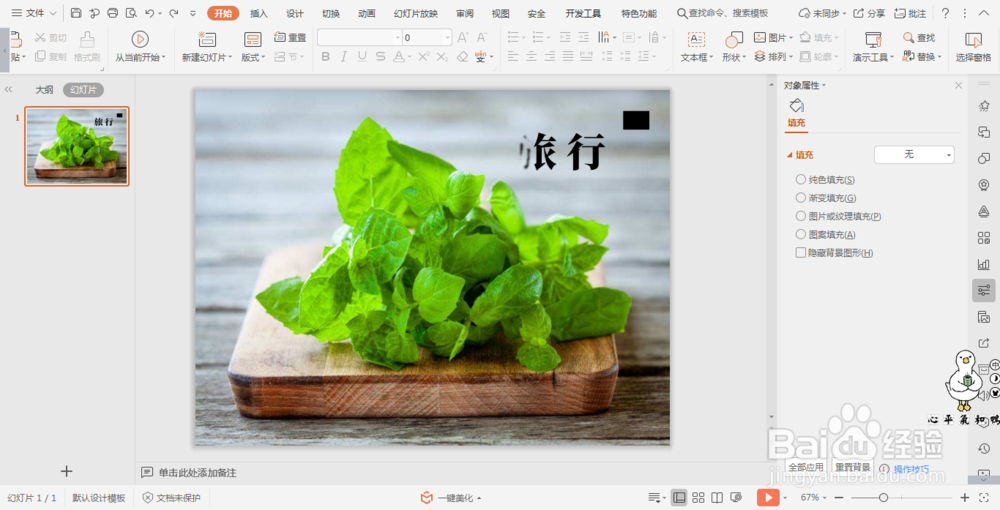
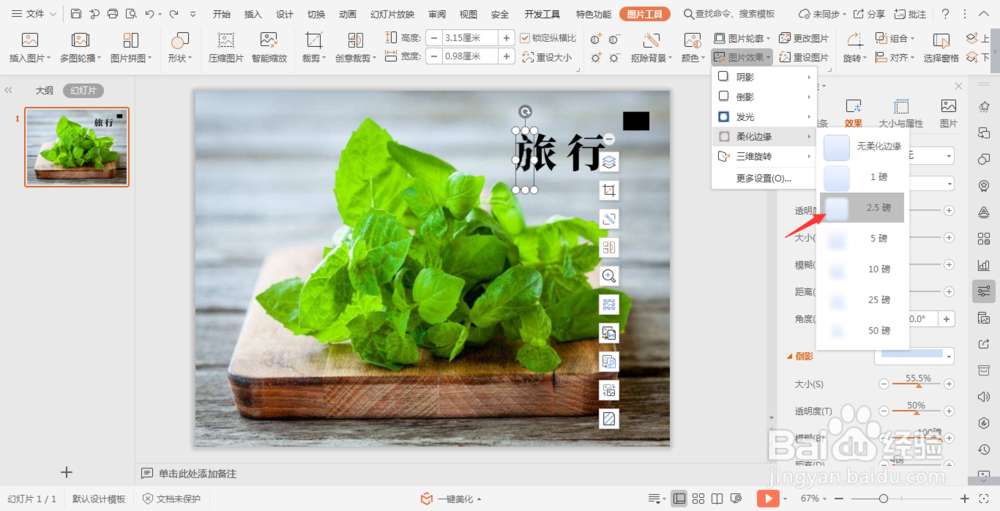
6、把图片摆放在合适的位置,在图片工具中,点击图片效果,选择柔化边缘,点击其中的“5磅”。
wpsPPT中如何设置文字虚化效果

7、这样文字的虚化效果就制作好了,剩下的文字进行同样的操作即可。

wpsPPT中如何设置文字虚化效果

  • wps图片的艺术效果怎么设置
  • wps设置图片的艺术效果要怎么操作?
  • 怎样在PPT中绘制任意大小的文本框?
  • wps如何把文本框变成圆形
  • WPS演示文稿在形状填充图案时如何更改颜色?
  • 热门搜索
    安全教育手抄报大全 军训的手抄报 法制校园手抄报 感恩自然手抄报 名人手抄报图片 快乐读书手抄报内容 古诗词手抄报图片 关于梅花的手抄报 圣诞节手抄报内容英文 课间十分钟手抄报