1、首先先双击打开我们的PS软件

2、鼠标移动到文件的地方--点击打开 选取我们照片打开,也可以按快捷键“Ctrl+O”打开

3、打开需要修改的照片后,选画笔工具--污点修复画笔工具
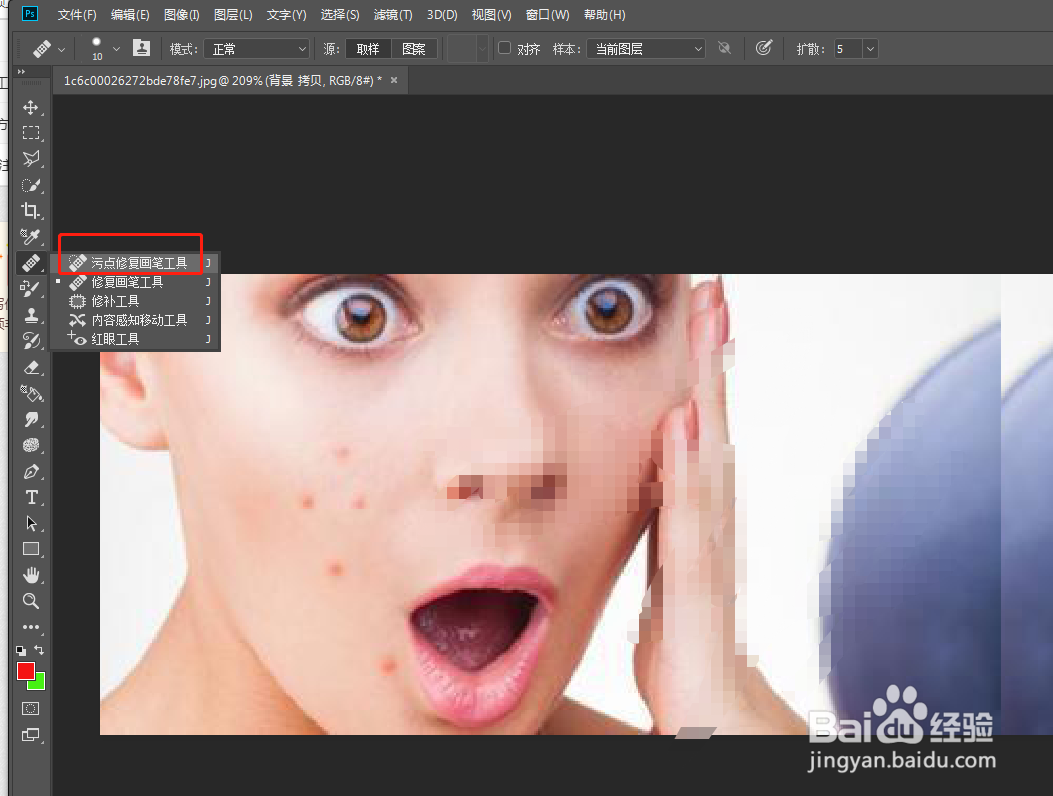
4、调整画笔工具的大小和硬度

5、然后鼠标选中痘点,调整好画笔大小多次点击到自己满意为止
如下图
6、也可以直接选择修复画笔工具进行操作
选择修复画笔工具

7、和第5步一样,调整画笔到我们需要的大小和硬度

8、然后按住Alt键,鼠标点击在痘点附近取样---到逗点多次点击到满意即可
这是我用修复画笔工具调好的,大家看下,是不是很神奇

9、点击文件---存储为,也可以按住快捷键“Ctrl+Shift+S“进行保存,我们需要的照片就这样做好啦,用快捷键方便快捷,希望大家也慢慢习惯用

10、总结:
1、打开PS
2、打开我们要修改的照片
3、选择修复画笔工具修复
4、保存完成
