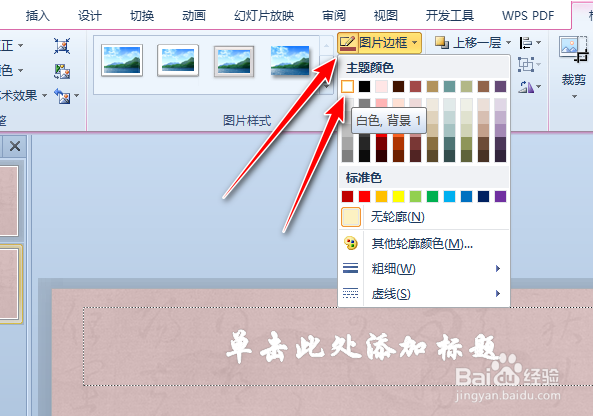
1、1. 设置边框颜色,打开演示文稿,选中图片,单击【图片工具-格式】选项卡中的【图片边框】按钮如图:

2、1. 展开下拉列表,选择合适的颜色,这里以【白色背景1】,如图:
3、1. 打开【颜色】对话框,设置边框颜色,如图:

4、1. 设置边框线条,在【图片边框】下拉类表中选择【粗细】选项,从其关列表中选择合适的线,这里选择【2.25磅】如图:

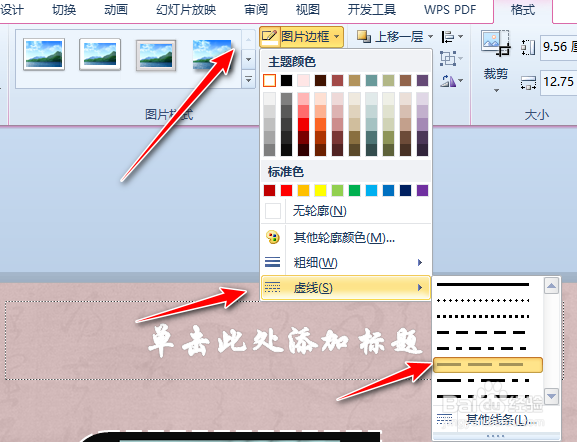
5、1. 在【图片边框】下拉列表中选择【虚线】选项,从其关联列表中选择合适的线条这里选择【长划线】如图:
6、1. 效果如图:

时间:2026-04-23 23:36:33
1、1. 设置边框颜色,打开演示文稿,选中图片,单击【图片工具-格式】选项卡中的【图片边框】按钮如图:
2、1. 展开下拉列表,选择合适的颜色,这里以【白色背景1】,如图:
3、1. 打开【颜色】对话框,设置边框颜色,如图:
4、1. 设置边框线条,在【图片边框】下拉类表中选择【粗细】选项,从其关列表中选择合适的线,这里选择【2.25磅】如图:
5、1. 在【图片边框】下拉列表中选择【虚线】选项,从其关联列表中选择合适的线条这里选择【长划线】如图:
6、1. 效果如图:
