win10操作中心打不开怎么办

 时间:2026-04-23 05:22:40

1、打开的任务栏显示图标设置窗口中,操作中心右侧的开关为关闭状态,无法打开。

win10操作中心打不开怎么办

2、在Windows10的桌面,右键点击桌面左下角的开始按钮,在弹出的菜单中选择“运行”菜单项。

win10操作中心打不开怎么办

3、这时会打开Windows10的运行窗口,在窗口中输入命令gpedit.msc,然后点击确定按钮。

win10操作中心打不开怎么办

4、在打开的本地组策略编辑器窗口中,依次点击“用户配置/管理模板/开始菜单和任务栏”菜单项。
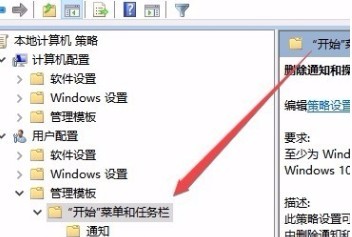
win10操作中心打不开怎么办

5、在右侧窗口中找到“删除通知和操作中心”设置项。

win10操作中心打不开怎么办

6、右键点击该设置项,在弹出菜单中选择“编辑”菜单项,或是直接双击“删除通知和操作中心”设置项。

win10操作中心打不开怎么办

7、在打开的编辑窗口中,选择“已禁用”一项,最后点击确定按钮。

win10操作中心打不开怎么办

8、再次进入任务栏图标显示设置窗口,操作中心后面的开关已变成可编辑状态,打开该开关就可以了。

win10操作中心打不开怎么办

  • WIN10系统如何更新
  • win10无法访问smartscreen怎么解决
  • windows10安全中心打不开怎么办?
  • Windows10怎样关闭安全中心的警报通知
  • 怎么卸载驱动
  • 热门搜索
    争做文明使者手抄报 关爱教育手抄报 古诗手抄报版面设计 书香满园手抄报 淘气包马小跳手抄报 我运动我健康手抄报 读书的手抄报的内容 手抄报的图片 简单的手抄报花边 校园礼仪手抄报