1、打开solidworks2012版进入软件界面。

2、鼠标点击新建,并选择零件图标进入绘图界面

3、在工具栏中点击拉伸凸台/基体,并选择视图,进入绘制草图页面

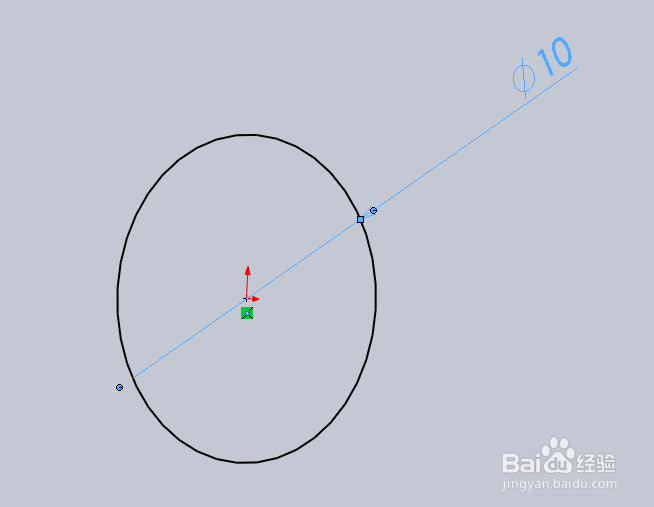
4、点击圆图标在绘图区绘制一个圆,并标注尺寸这里以直径10为例
5、退出草图,在方向栏中输入30
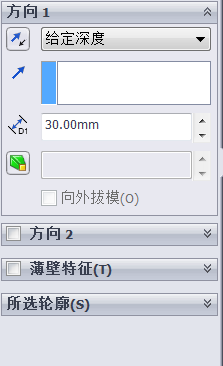
6、点击绿色对号,圆柱体创建完成

时间:2026-05-07 05:34:19
1、打开solidworks2012版进入软件界面。
2、鼠标点击新建,并选择零件图标进入绘图界面
3、在工具栏中点击拉伸凸台/基体,并选择视图,进入绘制草图页面
4、点击圆图标在绘图区绘制一个圆,并标注尺寸这里以直径10为例
5、退出草图,在方向栏中输入30
6、点击绿色对号,圆柱体创建完成
