1、打开所需文档,全选文字,在标尺上插入一个制表符
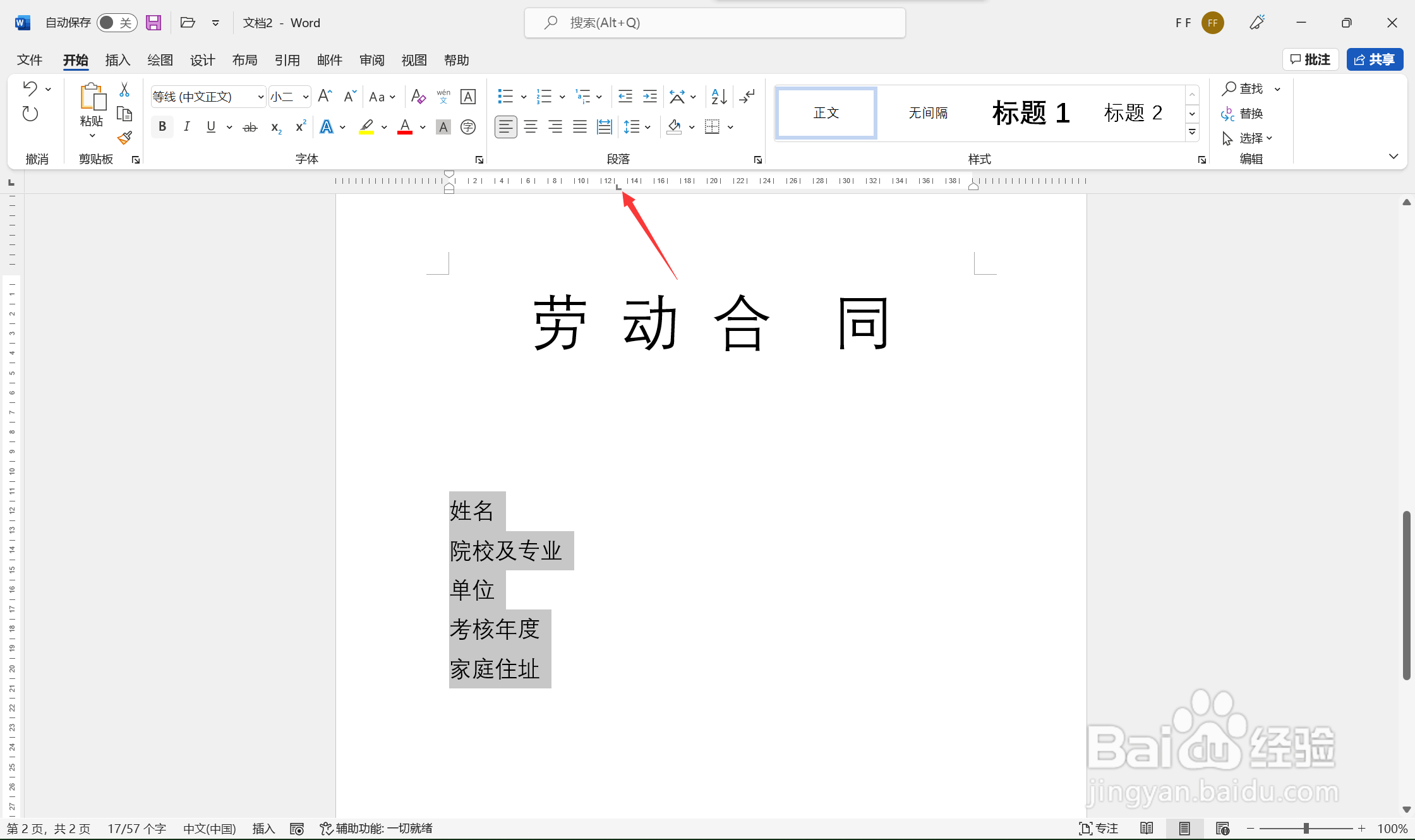
2、再点击插入--表格--文本转换成表格

3、在弹出的对话框中,列数选择2,文字分隔位置选择制表符,点击确定
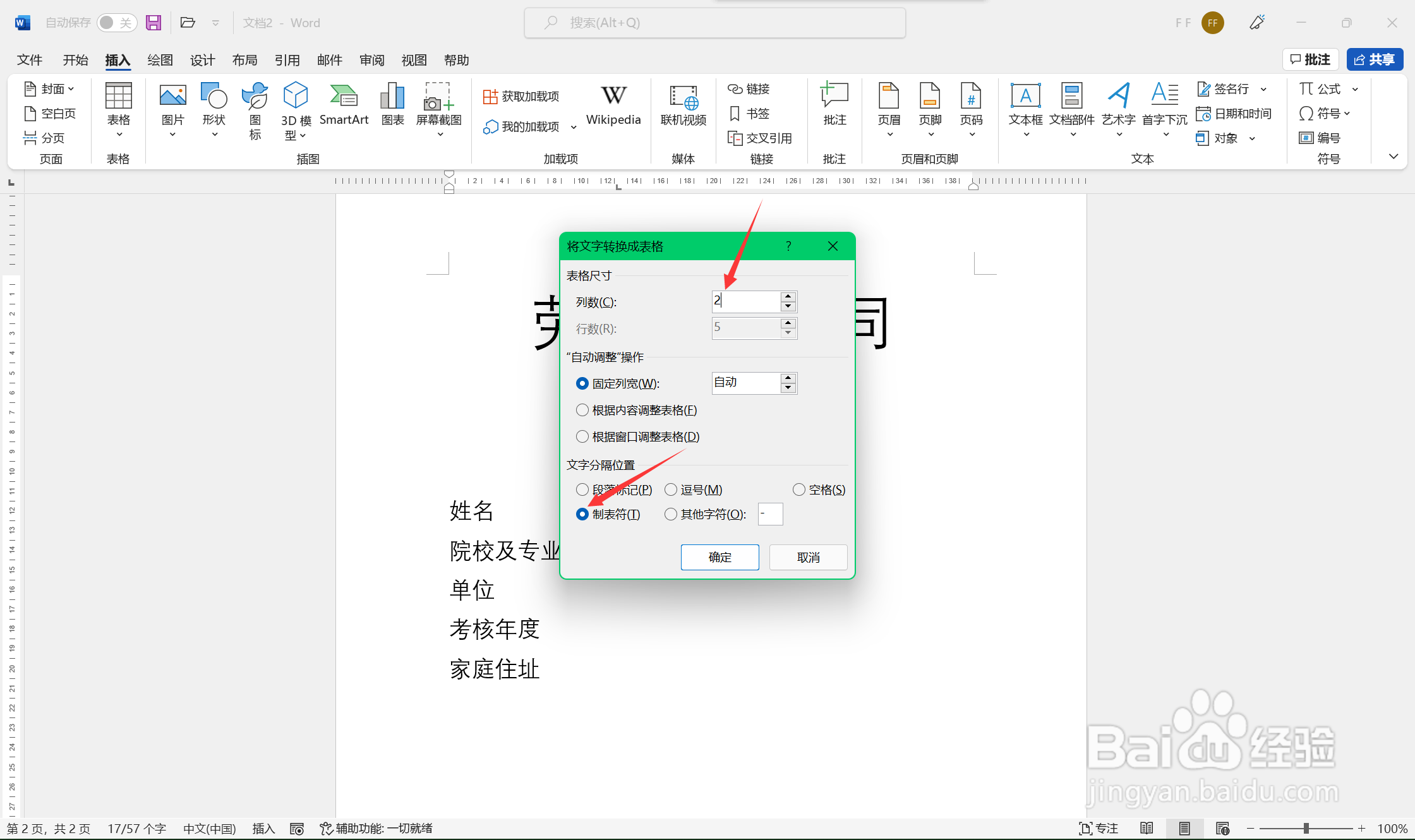
4、再选中表格第一列中的文字,点击分散对齐,再调整列宽到合适位置。
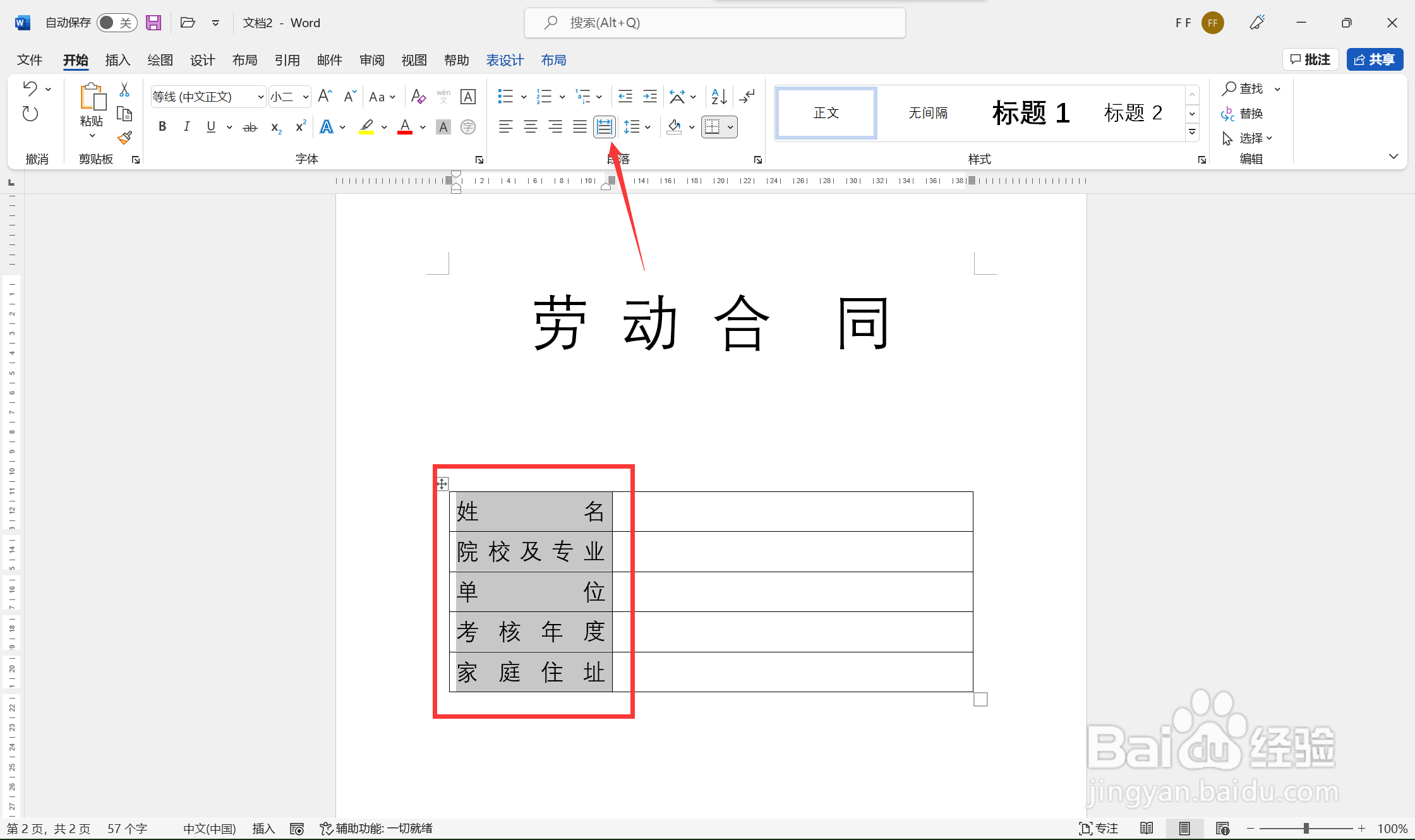
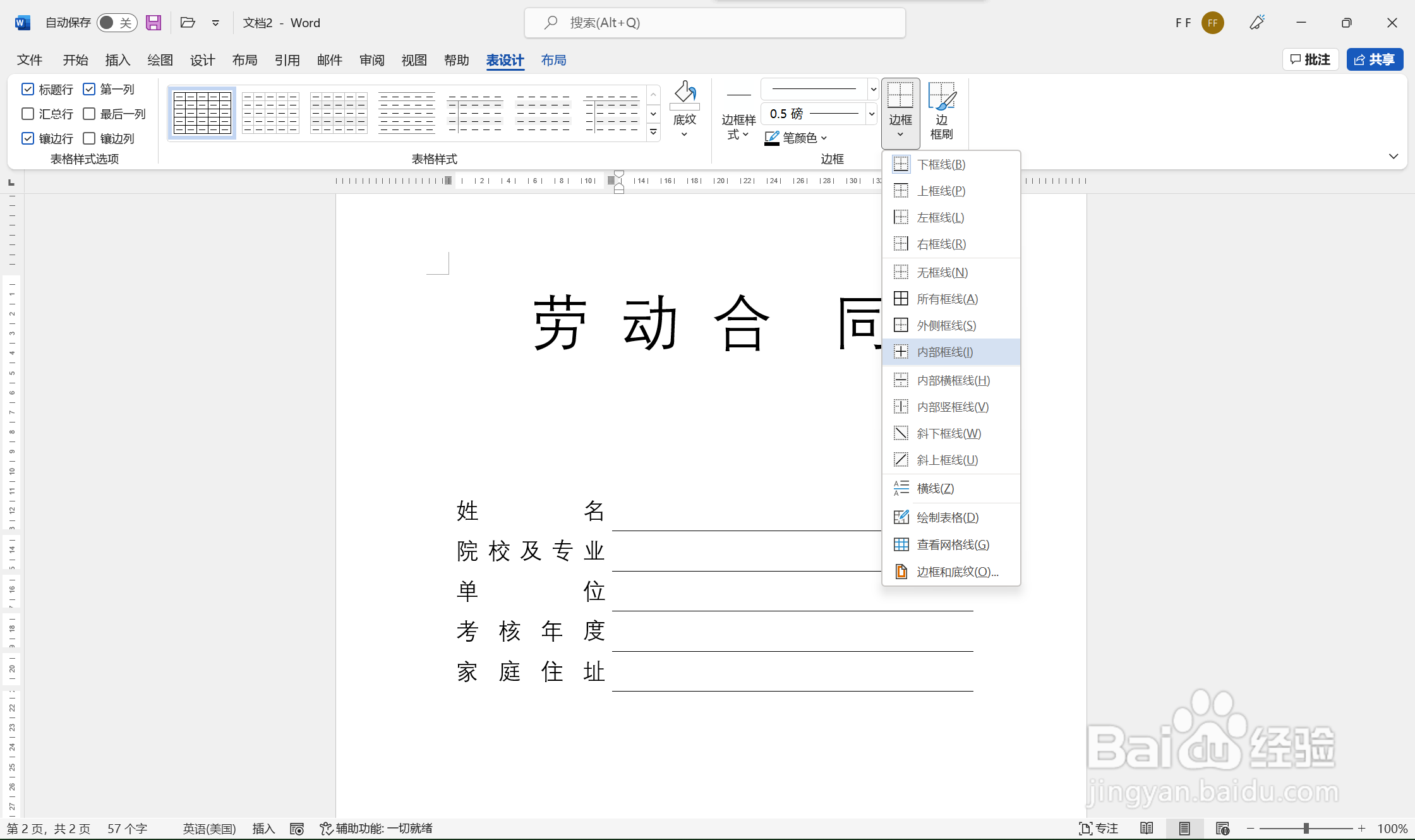
5、再选中表格,点击表设计--边框--无边框。

6、再选择第二列,将边框线选择为内部框线。最终效果如图
时间:2026-04-25 19:36:02
1、打开所需文档,全选文字,在标尺上插入一个制表符
2、再点击插入--表格--文本转换成表格
3、在弹出的对话框中,列数选择2,文字分隔位置选择制表符,点击确定
4、再选中表格第一列中的文字,点击分散对齐,再调整列宽到合适位置。
5、再选中表格,点击表设计--边框--无边框。
6、再选择第二列,将边框线选择为内部框线。最终效果如图
