Win7如何设置休眠不断网?Win7休眠不断网的设置

 时间:2026-02-14 12:46:24

1、首先点击桌面右下角的无线图标,点击【打开网络和共享中心】进入到网络共享中心界面,如下图所示:

Win7如何设置休眠不断网?Win7休眠不断网的设置

2、网络共享中心界面点击【更改适配器设置】,如下图所示:

Win7如何设置休眠不断网?Win7休眠不断网的设置

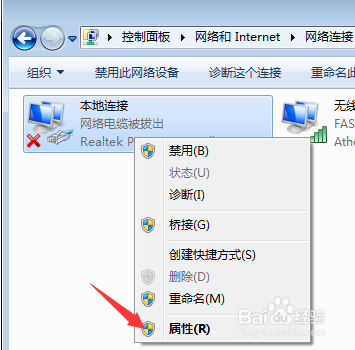
3、然后,右键“本地连接”,右击“属性”,如下图所示:

Win7如何设置休眠不断网?Win7休眠不断网的设置

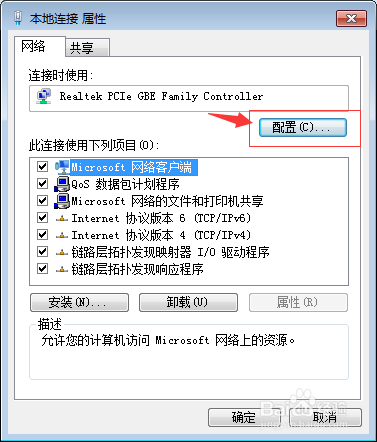
4、接下来,在打开的本地连接属性窗口栏中,在其下方找到“配置”字样,点击一下,如下图所示:
Win7如何设置休眠不断网?Win7休眠不断网的设置

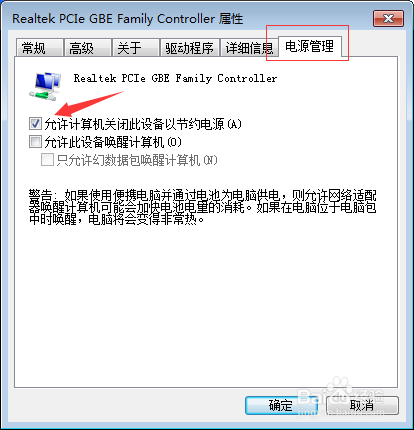
5、再接下来在新打开的窗口中,点击“电源管理”,如下图所示:

Win7如何设置休眠不断网?Win7休眠不断网的设置

6、最后把“允许计算机关闭此设备以节约电源”的勾去掉,然后点击“确定” 即可。到这里win7电脑休眠不断wifi网络就已经全部设置完成了,下次电脑休眠了就不用担心wifi断开了。其实大家也可以设置电脑休眠这样更不用麻烦设置了。

  • 打印机一般不用双面打
  • 小米手机怎样关闭系统打印服务
  • 过期的银行信用卡如何在小米有品中解绑
  • ex3打印机如何正确设置打印参数
  • 通视数据数据广播转发器TS3110使用说明书:[3]
  • 热门搜索
    手抄报大全 长征手抄报 中国梦手抄报 关于水的手抄报 一二年级安全手抄报 艺术节手抄报 扫黑除恶手抄报 清明节手抄报。 爱国卫生手抄报 十分简单的读书手抄报