Max制作Biped动画

 时间:2026-05-01 20:42:05

1、打开3DS Max,进入3DS Max工作界面,如图所示:

Max制作Biped动画

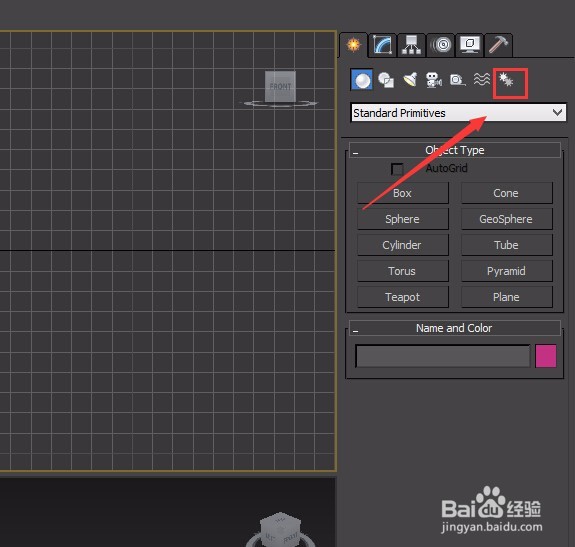
2、在右侧找到Systems选项,如图所示:

Max制作Biped动画

3、点击Systems选项,在Systems界面里找到Biped选项,如图所示:

Max制作Biped动画

4、点击Biped选项,在视图区拖拽鼠标左键,创建一个CS骨骼,如图所示:

Max制作Biped动画

5、选择CS骨骼,在右上角找到Motion选项,如图所示:

Max制作Biped动画

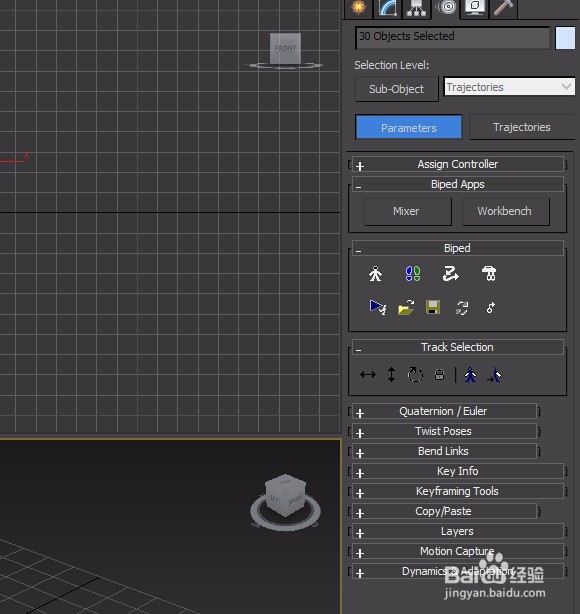
6、点击Motion选项,进入Motion界面,如图所示:

Max制作Biped动画

7、在Motion界面里找到Load File命令,如图所示:

Max制作Biped动画

8、点击Load File命令,弹出打开对话框,在里面选择一个动作文件,如图所示:

Max制作Biped动画

9、点击打开,可以看到时间轴上出现了关键帧,如图所示:

Max制作Biped动画

10、点击播放可以看到我们的骨骼就动起来了,截一帧如图所示:

Max制作Biped动画

  • ae如何定位路径文字
  • maya乘除节点
  • Unity3D如何开启软粒子
  • AE怎么标记一段区域位置
  • Ae如何添加CC Tiler并调整参数
  • 热门搜索
    初中英语手抄报版面 水是生命之源手抄报 保护地球英语手抄报 节约粮食手抄报图片 电影手抄报 有关古诗的手抄报 向上向善手抄报 爱的教育手抄报 手抄报黑白版面设计 国家卫生城市手抄报