PS如何利用调整命令制作沧桑的低保和效果

 时间:2024-10-16 12:36:24

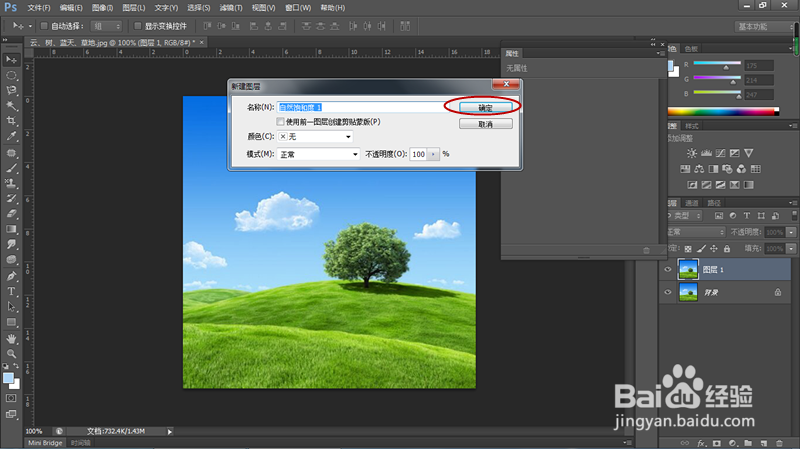
1、打开风景素材图片,Ctrl+J复制图层一份。

PS如何利用调整命令制作沧桑的低保和效果

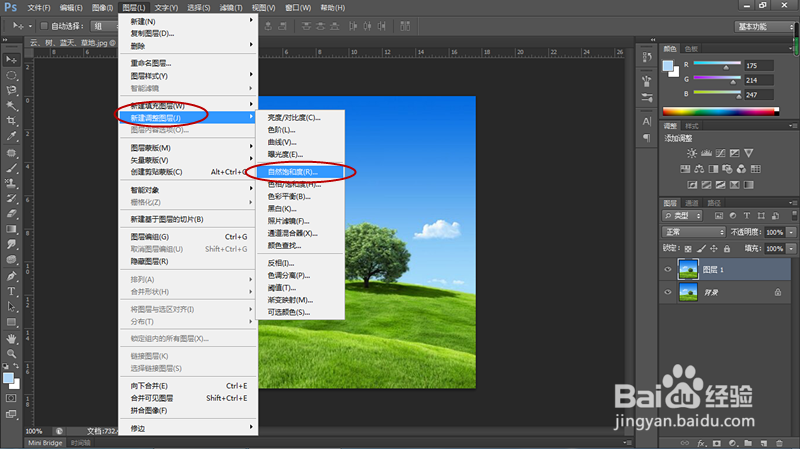
2、点击工具栏“图层”按鸵晚簧柢钮,弹出菜单后选择“新建调整图层”、“自然饱和度”,弹出新建图层对话框,保持默认值不变,点击确定按钮关闭对话框。
PS如何利用调整命令制作沧桑的低保和效果PS如何利用调整命令制作沧桑的低保和效果

3、弹出“自然饱和度”设置界面,将自然饱和度调整到最低,此时图像虽然饱和度降低,但对比度脞辉湎虹似乎也跟着降低,不是特别清晰。

PS如何利用调整命令制作沧桑的低保和效果

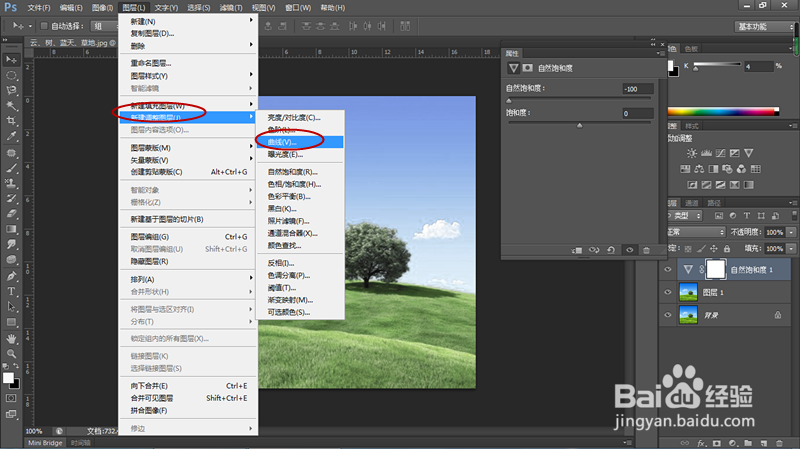
4、点击工具栏“图层”按鸵晚簧柢钮,弹出菜单后选择“新建调整图层”、“曲线”,弹出新建图层对话框,保持默认值不变,点击确定按钮关闭对话框。
PS如何利用调整命令制作沧桑的低保和效果PS如何利用调整命令制作沧桑的低保和效果

5、将曲线设置界面中曲线两端的控制点向箭头指示方向拖动到合适位置,可见图像对比度加强,出现沧桑的低饱和效果。

PS如何利用调整命令制作沧桑的低保和效果
  • PS形状工具的渐变怎么用
  • PS里连续复制的快捷键是什么
  • ps把形状转化成路径
  • 在PS 中怎样设置渐变的快捷键?
  • ps怎么实现膨胀效果
  • 热门搜索
    古诗词手抄报图片 健康安全手抄报 食品安全手抄报花边 简单手抄报花边边框 三年级下册手抄报大全 关于手抄报的图画 有关长城的手抄报 海洋的手抄报 安全小报手抄报内容 我爱我校手抄报