photoshop蒙尘与划痕滤镜的使用

 时间:2024-10-26 06:52:18

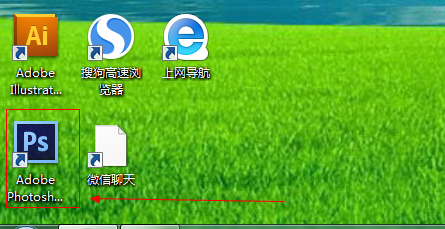
1、如图所示,我们点击箭头所指的photoshop软件图标,打开photoshop软件。
photoshop蒙尘与划痕滤镜的使用

2、如图所示,我们点击箭头所指的“文件”这一项。

photoshop蒙尘与划痕滤镜的使用

3、如图所示,在弹出的列表菜单中,我们点击箭头所指的“打开(O)...”这一项。

photoshop蒙尘与划痕滤镜的使用

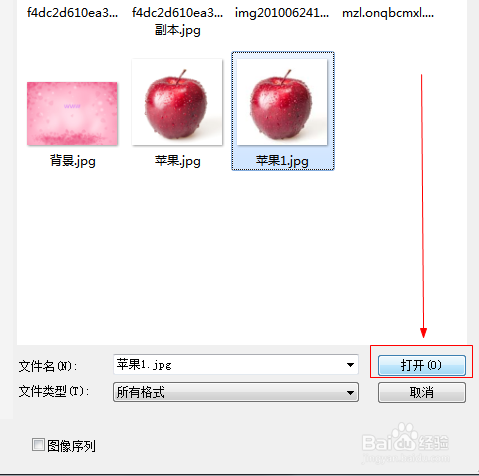
4、如图所示,我们选择一张图片,接下来我们点击箭头所指的“打开”按钮。

photoshop蒙尘与划痕滤镜的使用

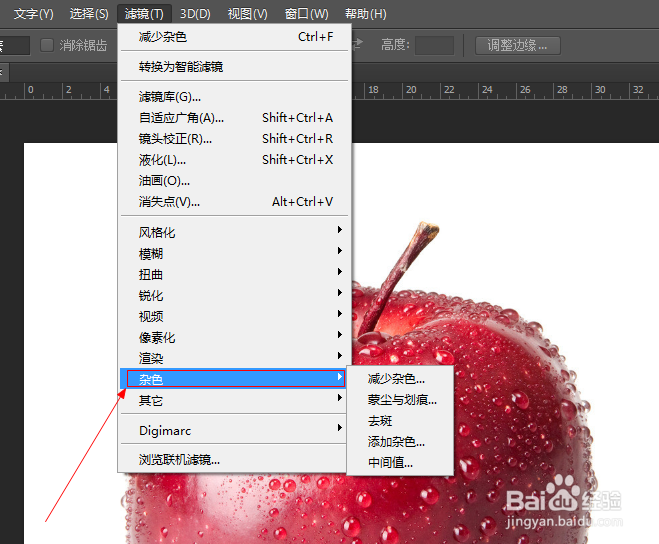
5、如图所示,点击“滤镜”这一菜单,在弹出的下拉列表菜单中,我们点击箭头所指的“杂色”这一项。
photoshop蒙尘与划痕滤镜的使用

6、如图所示,在弹出的菜单中,我们点击箭头所指的“蒙尘与划痕...”这一项。

photoshop蒙尘与划痕滤镜的使用

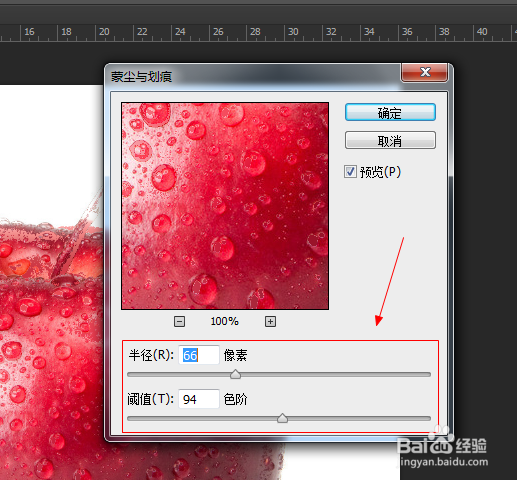
7、如图所示,在弹出的窗口中,我们调节箭头所指的半径和阀值的参数,之后我们点击“确定”按钮。
photoshop蒙尘与划痕滤镜的使用

8、如图所示,我们看到蒙尘与划痕滤镜之后,我们看到苹果上面出现了划痕和尘土的感觉。

photoshop蒙尘与划痕滤镜的使用
  • PS:照片制作成唯美的效果
  • 如何使用PS制作西瓜
  • 摄影初学者提升图像锐度的10个秘诀
  • ps怎么制作宇宙光线的效果
  • 如何利用ps制作旧金属文字效果
  • 热门搜索
    防震减灾手抄报图片 新型冠状病毒的手抄报 心理手抄报图片 美德少年手抄报 国庆手抄报简单又漂亮 国庆节手抄报图片大全简单又漂亮 世界环境日手抄报内容 无烟日手抄报 小学生手抄报大全 劳动节手抄报内容资料