如何在EXCEL中绘制表头斜线和在斜线里输入文字

 时间:2026-02-14 15:04:46

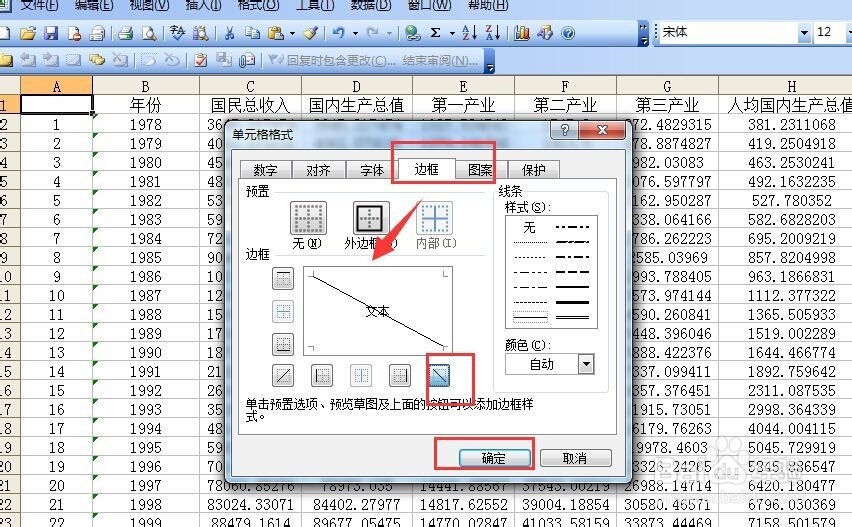
1、选择需要绘制斜线的单元格,单击鼠标右键,在弹出的快键菜单中选择“设置单元格格式”。

如何在EXCEL中绘制表头斜线和在斜线里输入文字

2、在弹出的“单元格格式”的对话框中,切换到“边框”的选项卡,单击右下角的斜线按钮,单击“确定”
如何在EXCEL中绘制表头斜线和在斜线里输入文字

3、关闭对话框后,返回到工作表的界面,我们就可以查看到单元格绘制斜线后的效果啦。

如何在EXCEL中绘制表头斜线和在斜线里输入文字

4、画好划线后,我们在这个单元格输入文字,将光标定位在需要上下分开的地方,按“Alt+enter”组合键换行。

如何在EXCEL中绘制表头斜线和在斜线里输入文字

5、然后,可以通过在上方文字前输入空格,拉动单元格边框来调整位置。可见下图。

如何在EXCEL中绘制表头斜线和在斜线里输入文字

6、还可以选择想要放在上方的文字,如“内容”,按“Ctrl+1”组合键,在弹出的“单元格格式”中勾选上标。以同样的方法设置下方的文字,如“序号”为下标格式。

如何在EXCEL中绘制表头斜线和在斜线里输入文字

  • 怎样快速把word中一个表格分成多个呢?
  • word怎么在文字下面加下划线
  • excel在单元格中怎么添加斜线
  • 三行斜线表头怎么打字
  • 文本框里面的文字怎么调整
  • 热门搜索
    重阳节手抄报图片简单 家乡美手抄报 世界环境日手抄报内容 英语早餐手抄报 诚信手抄报图片大全 欢庆六一手抄报资料 爱的手抄报 鼠年手抄报图片大全 感恩父母的手抄报 春节里的数学手抄报