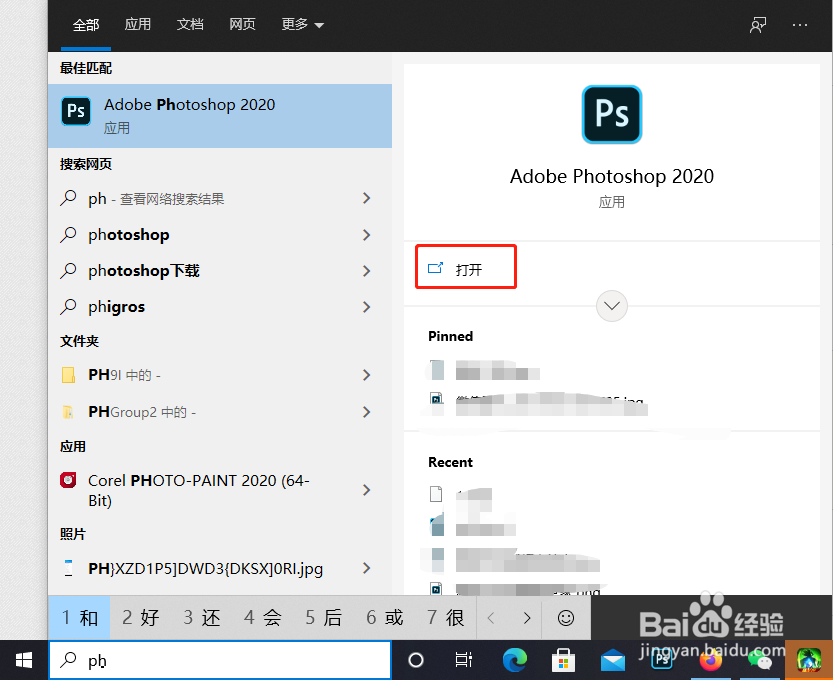
1、操作一:打开电脑,找到电脑上的Ps软件,点击打开,操作如下。
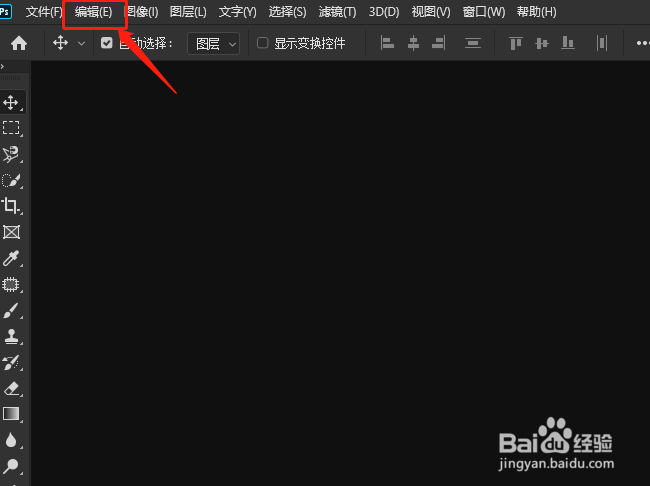
2、操作二:在菜单栏中,找到上方的工具栏中的“编辑”,点击进入。
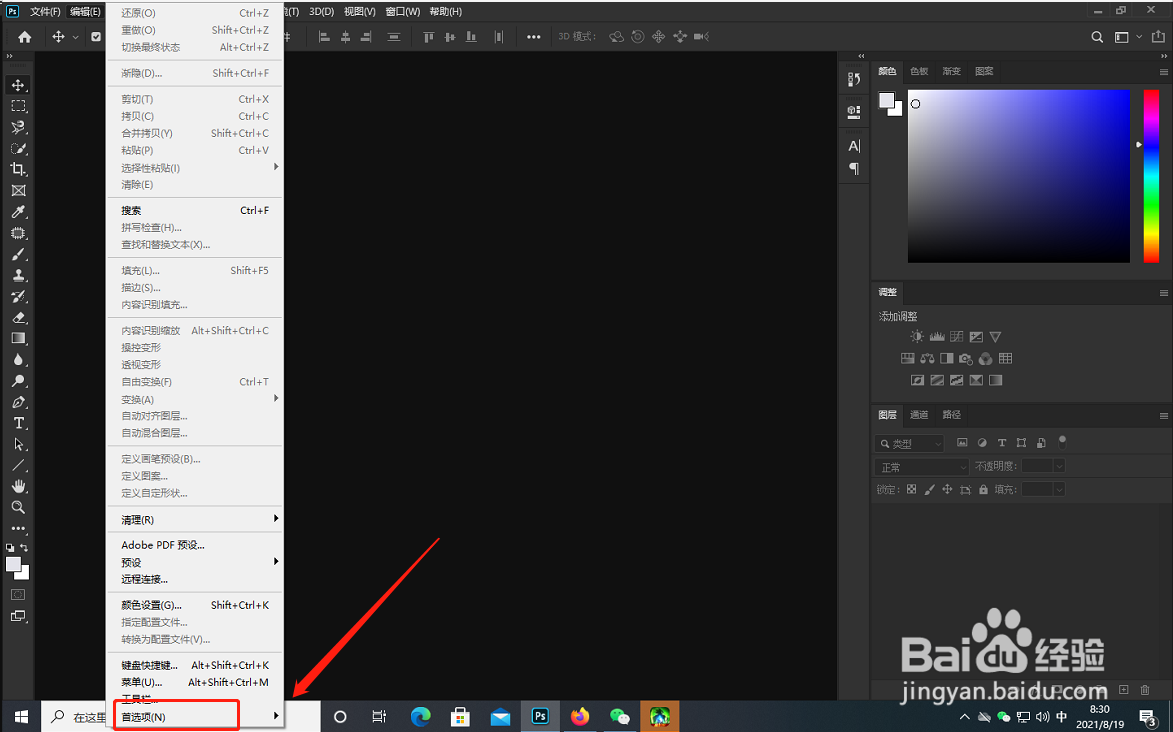
3、操作三:在下方找到,下拉菜单中的“首选项”,点击进入。
4、操作四:找到“暂存盘”—进入到设置界面内点击比较大的磁盘
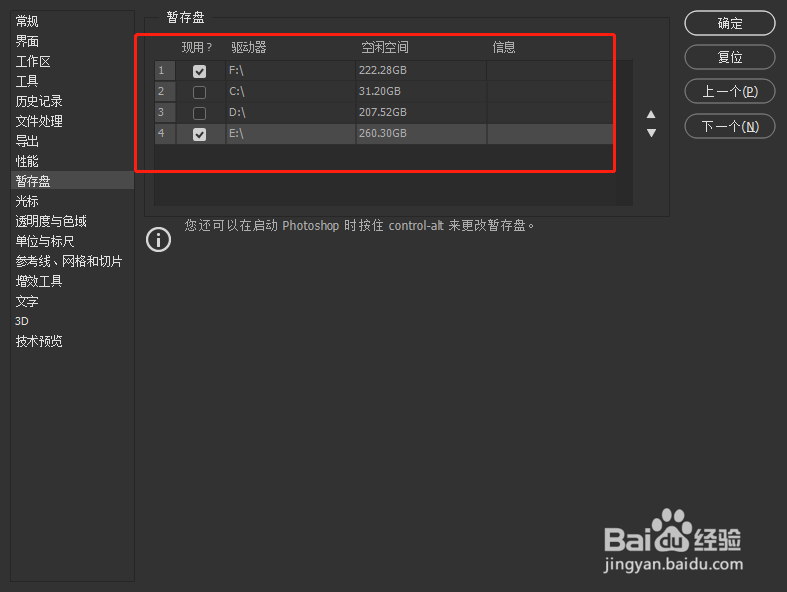
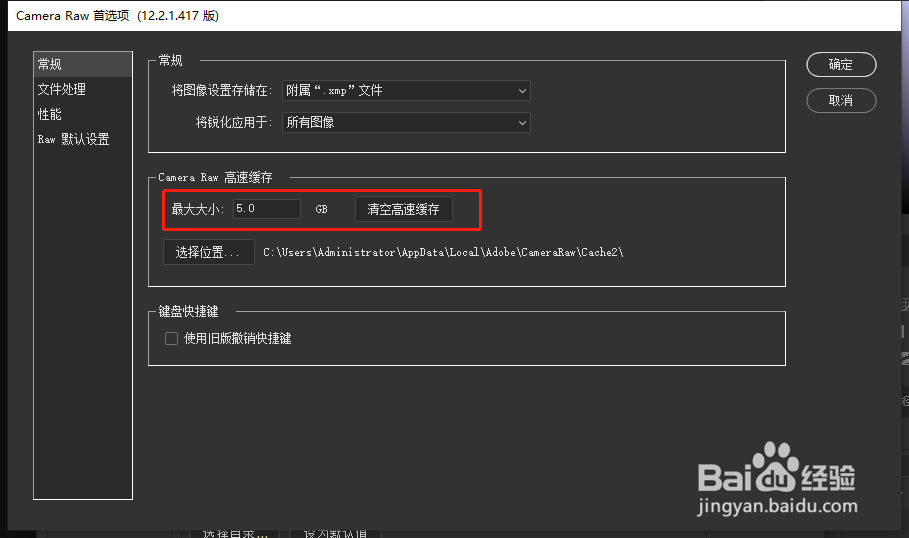
5、操作五:然后点击【文件处理】—【Camera Raw首选项】双击进入,把缓存的大小改大,可改为“5G”; 最后把缓存的位置改为非系统盘存储,我改为“F盘”。点击“确定”,完成

时间:2026-04-27 21:17:40
1、操作一:打开电脑,找到电脑上的Ps软件,点击打开,操作如下。
2、操作二:在菜单栏中,找到上方的工具栏中的“编辑”,点击进入。
3、操作三:在下方找到,下拉菜单中的“首选项”,点击进入。
4、操作四:找到“暂存盘”—进入到设置界面内点击比较大的磁盘
5、操作五:然后点击【文件处理】—【Camera Raw首选项】双击进入,把缓存的大小改大,可改为“5G”; 最后把缓存的位置改为非系统盘存储,我改为“F盘”。点击“确定”,完成
