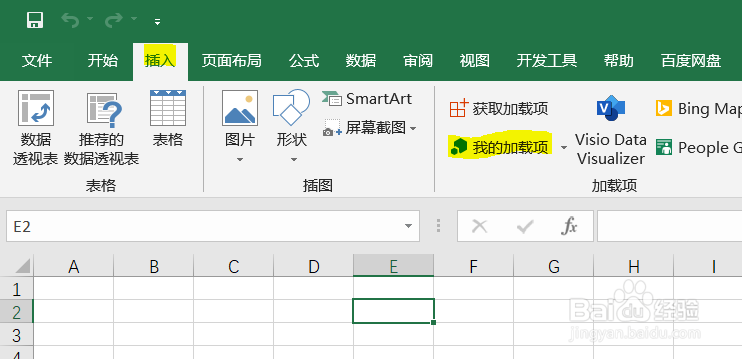
1、先打开一个Excel,找到“插入”标签页下面的“我的加载项”。
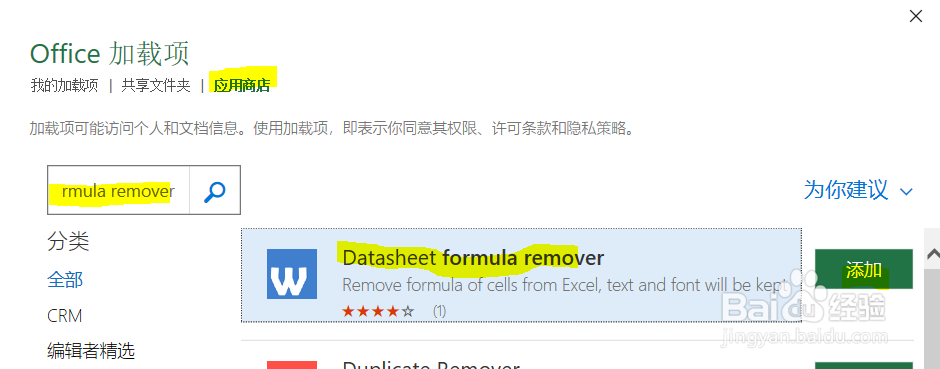
2、在弹出的页面中,先点击“应用商店”,搜索"formula remover", 出现如图所示的插件,然后点添加Datasheet formula remover。
3、通过系统的提示,我们可以成功的添加插件。添加过程需要等待大概10秒钟左右,有一个等待的时间,这一点需要注意,知道excel顶端的标签页出现了datasheet formula remover的标签页。
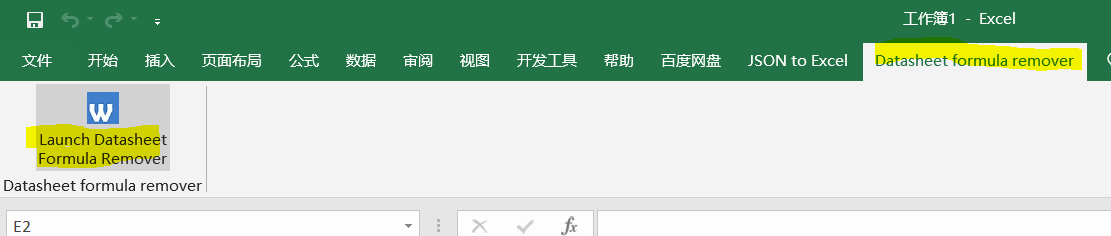
4、点一下launch datasheet formula remover。
出现了右侧的蓝色区域的插件页。
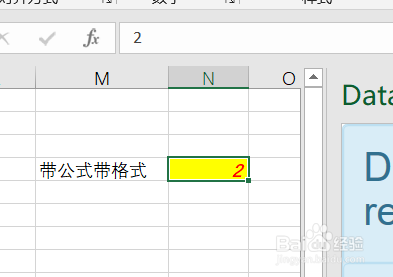
我们这个步骤中举了一个例子,单元格的公式“=1+1”,格式设置成了黄色高亮,红色的加粗字体。
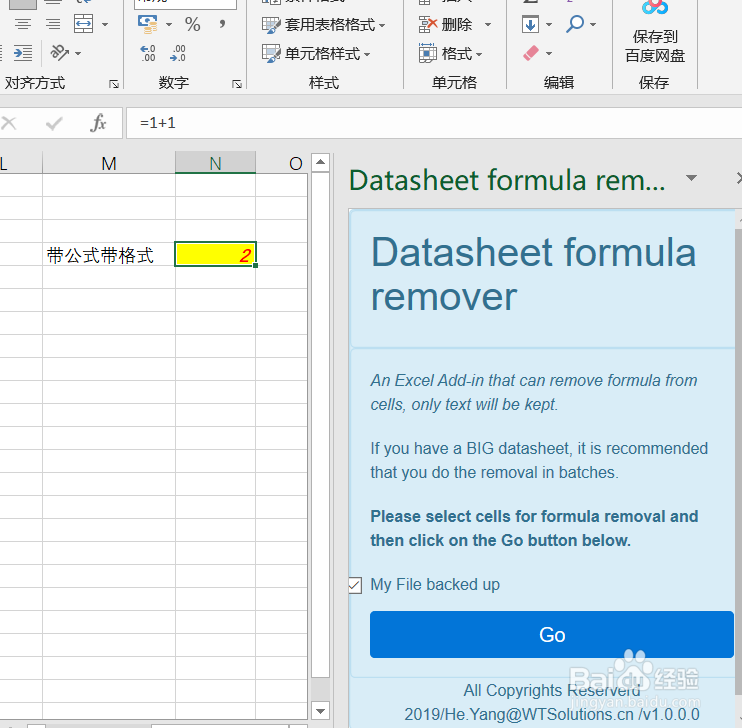
5、我们选中这个单元格(如果你有多个单元格要删公式,则多选单元格),然后点下插件里面的蓝色按钮。等待完成。
图中可见,我们成功的删除了公式,保留了计算结果数字2,格式也保留下来了。