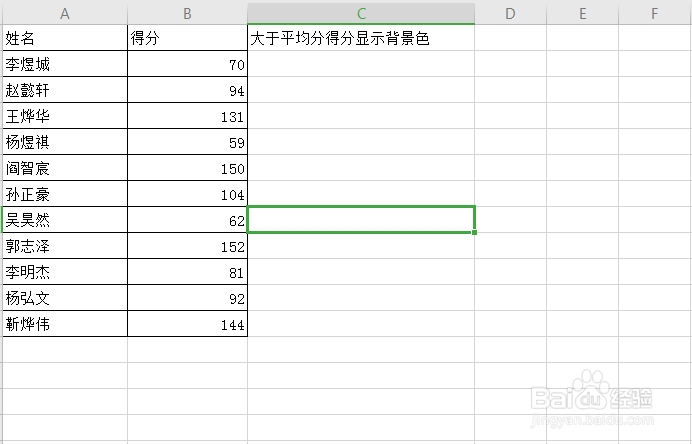
1、在打开的成绩表格中已经记录了本次考试的所有成绩信息,现在要求我们将大于平均分的单元格,自动显示为指定背景颜色。
2、选中所有的成绩信息后,点击“条件格式”-“新建规则”,在打开的新建规则窗口中,点击“使用公式确定要设置格式的单元格”。
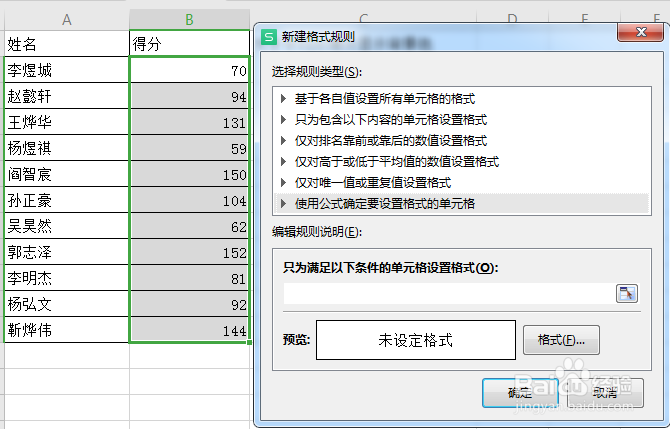
3、然后在输入框中输入公式:=B2>AVERAGE($B$2:$B$12) ,这里是判断每个得分与平均分的大小。

4、然后点击“格式”-“图案”,选择一个背景色,然后点击确定完成设置。

5、这个时候,得分大于平均分的单元格就设置为指定颜色的背景了。

时间:2026-04-25 03:20:19
1、在打开的成绩表格中已经记录了本次考试的所有成绩信息,现在要求我们将大于平均分的单元格,自动显示为指定背景颜色。
2、选中所有的成绩信息后,点击“条件格式”-“新建规则”,在打开的新建规则窗口中,点击“使用公式确定要设置格式的单元格”。
3、然后在输入框中输入公式:=B2>AVERAGE($B$2:$B$12) ,这里是判断每个得分与平均分的大小。
4、然后点击“格式”-“图案”,选择一个背景色,然后点击确定完成设置。
5、这个时候,得分大于平均分的单元格就设置为指定颜色的背景了。
