1、打开美图秀秀软件,点击“打开”上传一张图片。

2、点击左边菜单栏的“标注笔”。

3、点击左上角的“尺寸标注”。

4、在右边的菜单中选择“标注形式”。
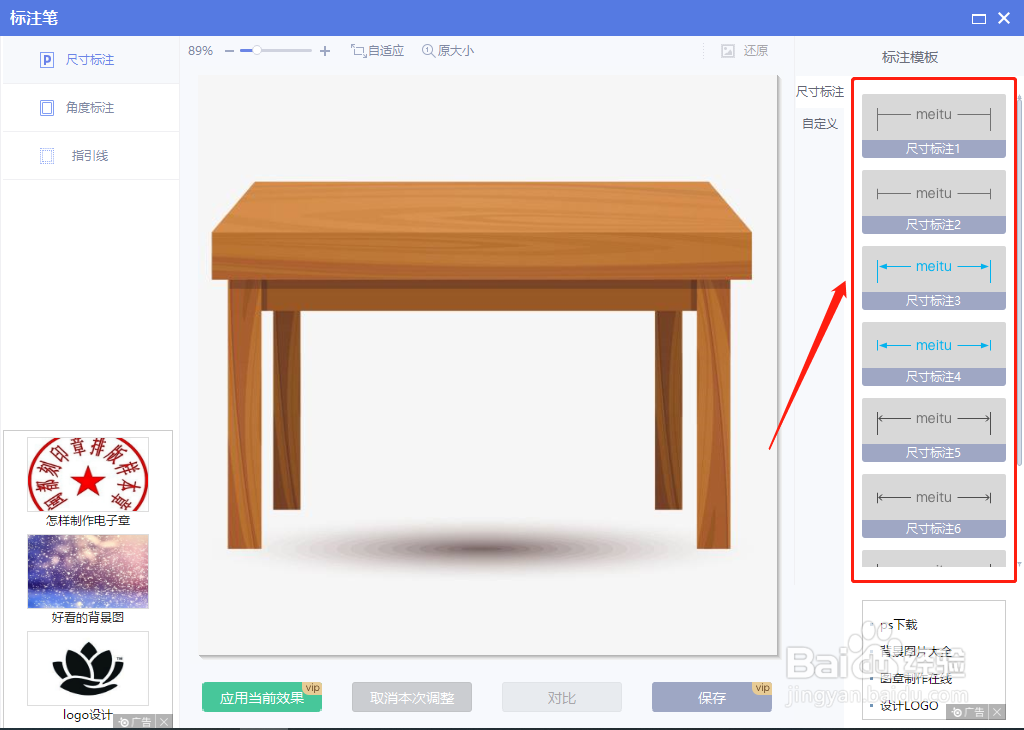
5、如下图,标注桌子的长和高,把标注笔点在一个点然后再拉到另一个点即可,完成之后会弹出一个对话框,我们在里面输入尺寸。然后点击“确定”。
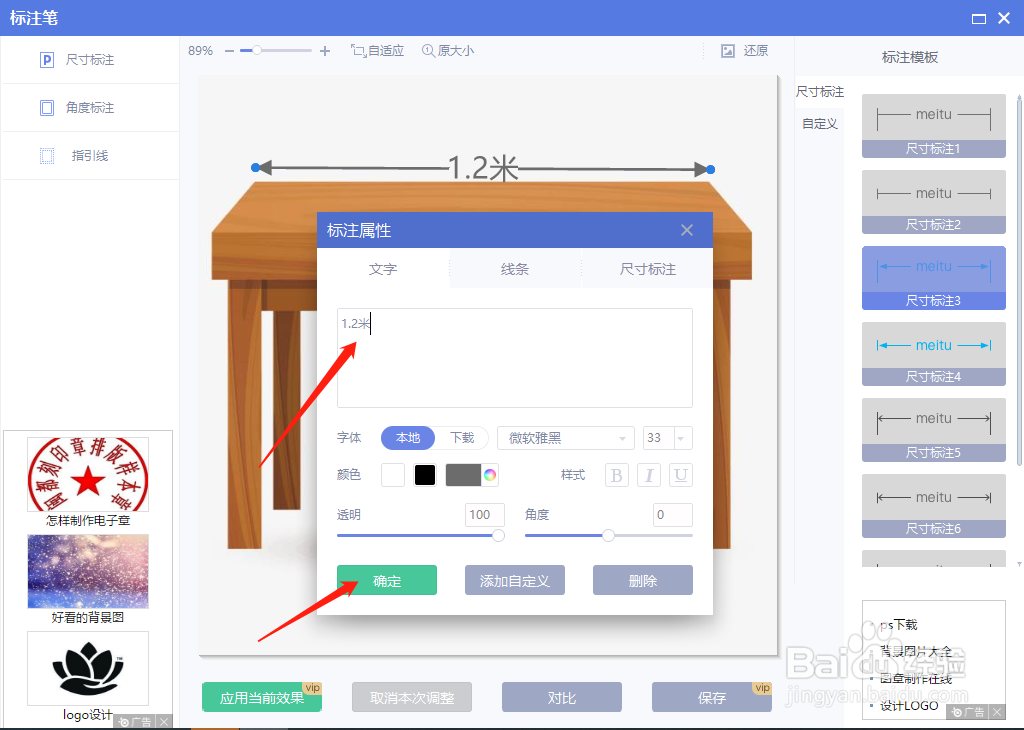
6、最后点击“应用当前效果”,这样标注就完成了,你学会了吗?

时间:2026-04-25 06:04:55
1、打开美图秀秀软件,点击“打开”上传一张图片。
2、点击左边菜单栏的“标注笔”。
3、点击左上角的“尺寸标注”。
4、在右边的菜单中选择“标注形式”。
5、如下图,标注桌子的长和高,把标注笔点在一个点然后再拉到另一个点即可,完成之后会弹出一个对话框,我们在里面输入尺寸。然后点击“确定”。
6、最后点击“应用当前效果”,这样标注就完成了,你学会了吗?
