Win10系统在哪关闭时间同步功能

 时间:2026-02-14 04:56:06

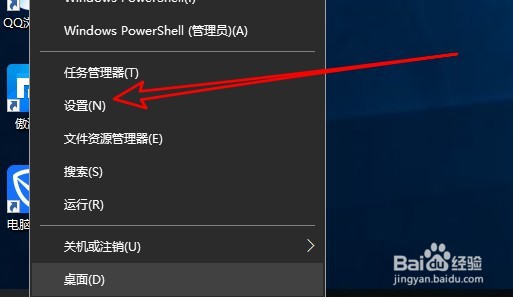
1、首先右键点击系统开始的按钮,选择弹出菜单中的设置菜单项。
Win10系统在哪关闭时间同步功能

2、然后在打开的Windows设置窗口,点击时间和语言的图标。

Win10系统在哪关闭时间同步功能

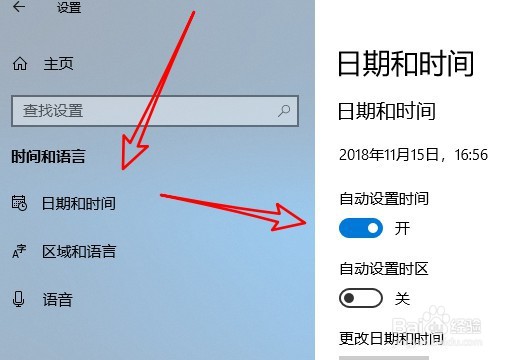
3、接下来在打开的窗口中点击日期和时间的菜单,在右侧窗口中找到自动设置时间的设置项,把其设置为关闭的状态就可以了。
Win10系统在哪关闭时间同步功能

4、我们也可以右键点击开始按钮,在弹出菜单中选择运行的菜单项。

Win10系统在哪关闭时间同步功能

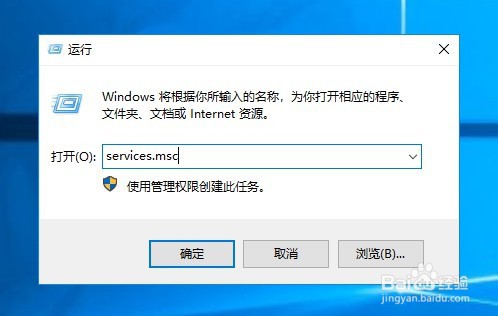
5、接下来在打开的运行窗口中输入命令services.msc

Win10系统在哪关闭时间同步功能

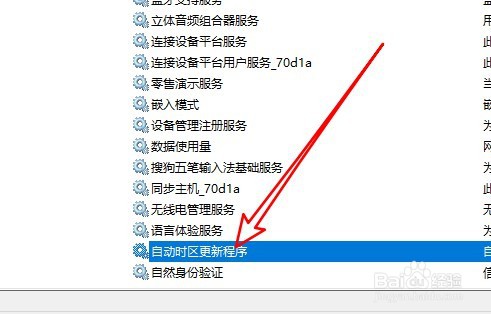
6、这时会打开系统的服务窗口,找到自动时区更新程序的服务项。

Win10系统在哪关闭时间同步功能

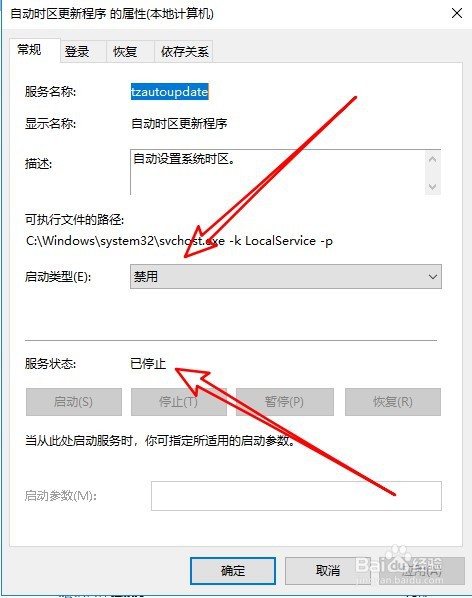
7、在打开的编辑窗口中停止该服务,然后设置启动类型为禁用的选项就可以了。

Win10系统在哪关闭时间同步功能

  • 怎么创建自动安装(解压)压缩包
  • WIN10在PE中修改注册表文件与本地系统对应关系
  • 怎么针对重要的文件夹设置每天定时备份
  • win10怎样开启自动调整时间
  • win10时间不自动同步
  • 热门搜索
    关于消防的手抄报图片 三国演义手抄报内容 关于童话故事的手抄报 三年级手抄报保护环境 安全手抄报图案 电子版手抄报怎么做 关于法制的手抄报资料 文明交通手抄报内容 安全小报手抄报图片 语文手抄报花边