navicat字段排序后如何移除排序

 时间:2026-05-02 07:52:09

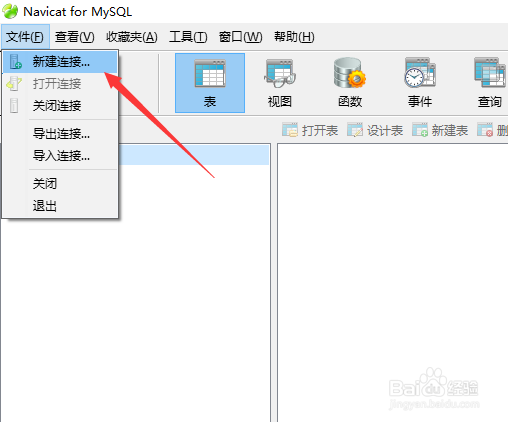
1、在电脑桌面双击navicat图标,打开软件。

navicat字段排序后如何移除排序

2、在菜单栏点击“文件”,选择“新建连接”。

navicat字段排序后如何移除排序

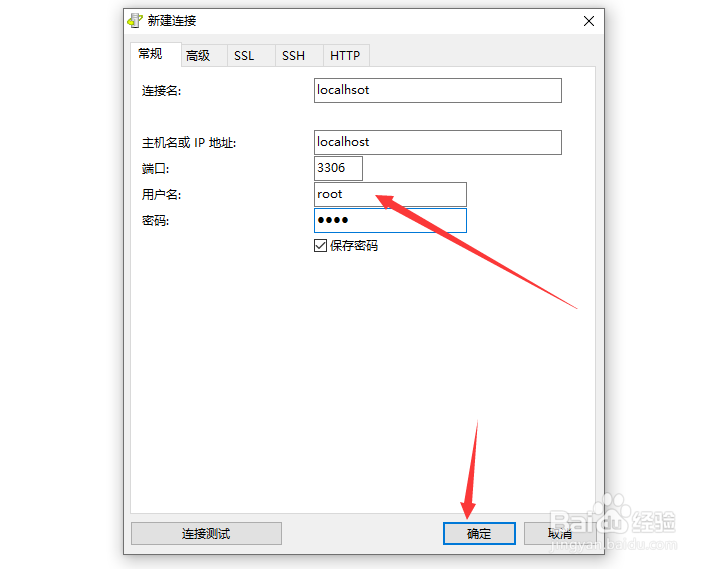
3、在弹出的窗口,设置连接名称、账号、密码,点击“确定”。

navicat字段排序后如何移除排序

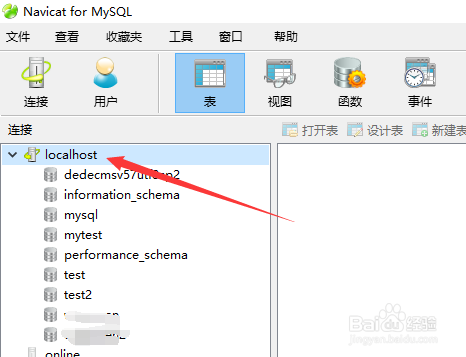
4、双击刚创建的连接,打开数据库列表,找到要操作的数据表,双击打开。

navicat字段排序后如何移除排序

5、在打开的界面,对数据表的id字段进行排序。

navicat字段排序后如何移除排序

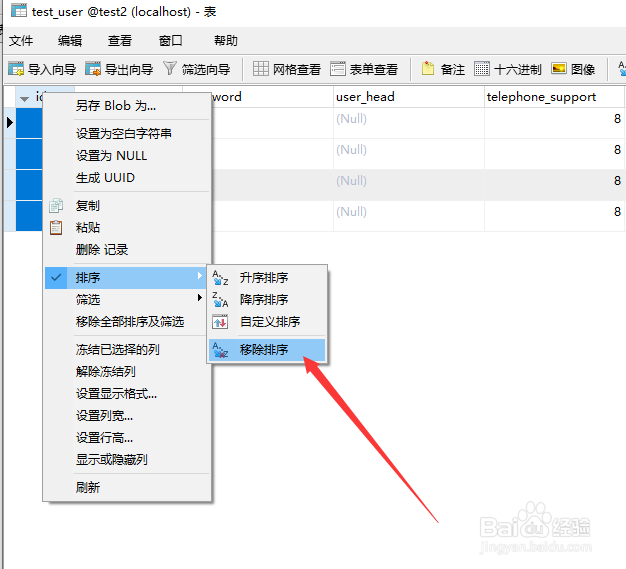
6、选中排序的字段,点击鼠标右键,选择“排序”下面的“移除排序”,完成操作。

navicat字段排序后如何移除排序

1、打开软件。


2、在菜单栏点击“文件”,选择“新建连接”。
3、在弹出的窗口,设置连接名称、账号、密码,点击“确定”。
4、双击刚创建的连接,打开数据库列表,找到要操作的数据表,双击打开。
5、在打开的界面,对数据表的id字段进行排序。
6、选中排序的字段,点击鼠标右键,选择“排序”下面的“移除排序”,完成操作。
  • navicat如何给字段添加注释
  • navicat数据表的字段注释在哪里查看
  • navicat如何复制一个字段
  • navicat如何设置数据表字段的默认值
  • navicat操作mysql 设置字段的值Null
  • 热门搜索
    书香满园手抄报 关于菊花的手抄报 消防安全的手抄报 数学与生活手抄报 文化手抄报 七年级英语手抄报 关于历史的手抄报 运动手抄报 保护眼睛的手抄报 长城手抄报图片大全