1、打开AutoCAD 2013软件,进入软件工作界面;

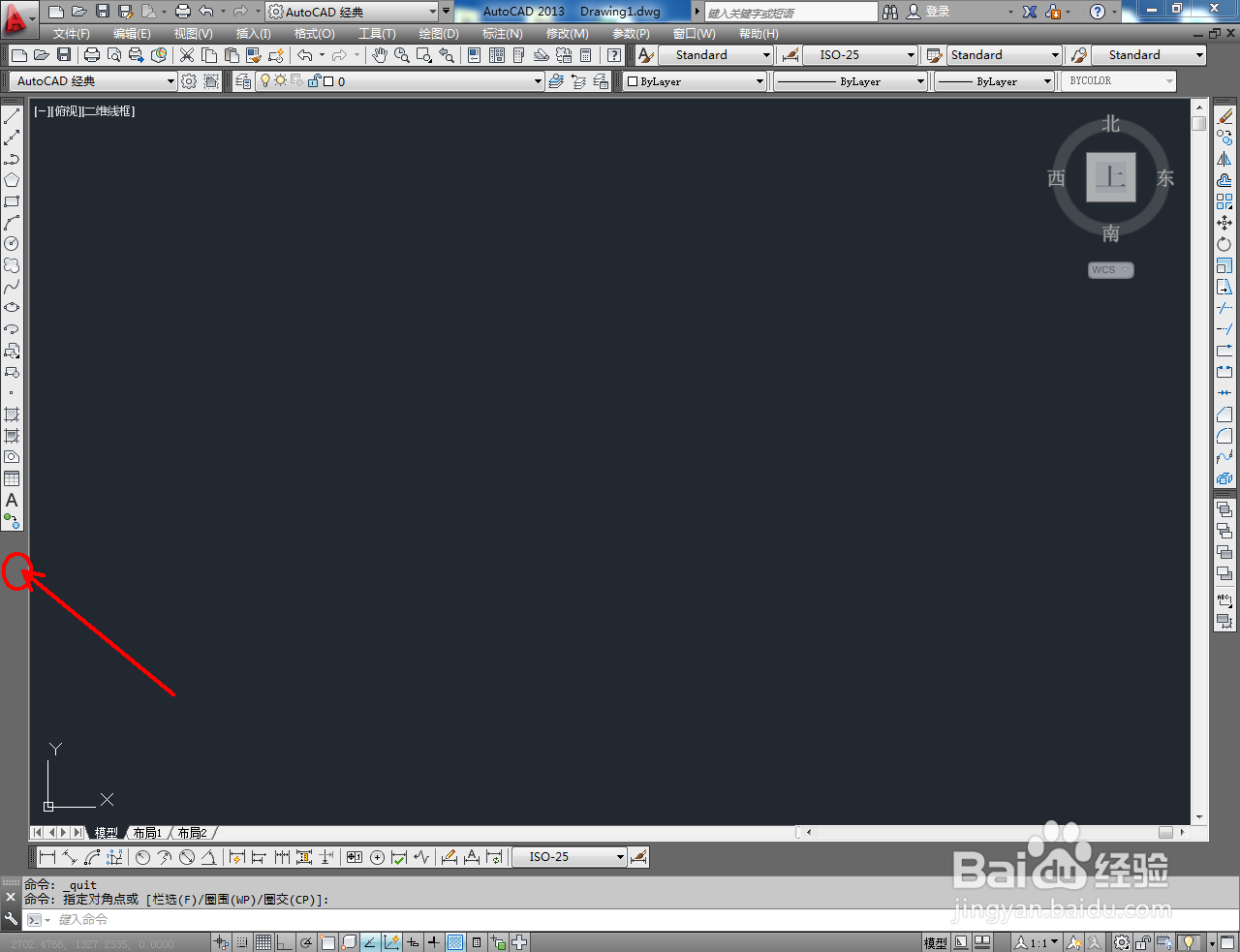
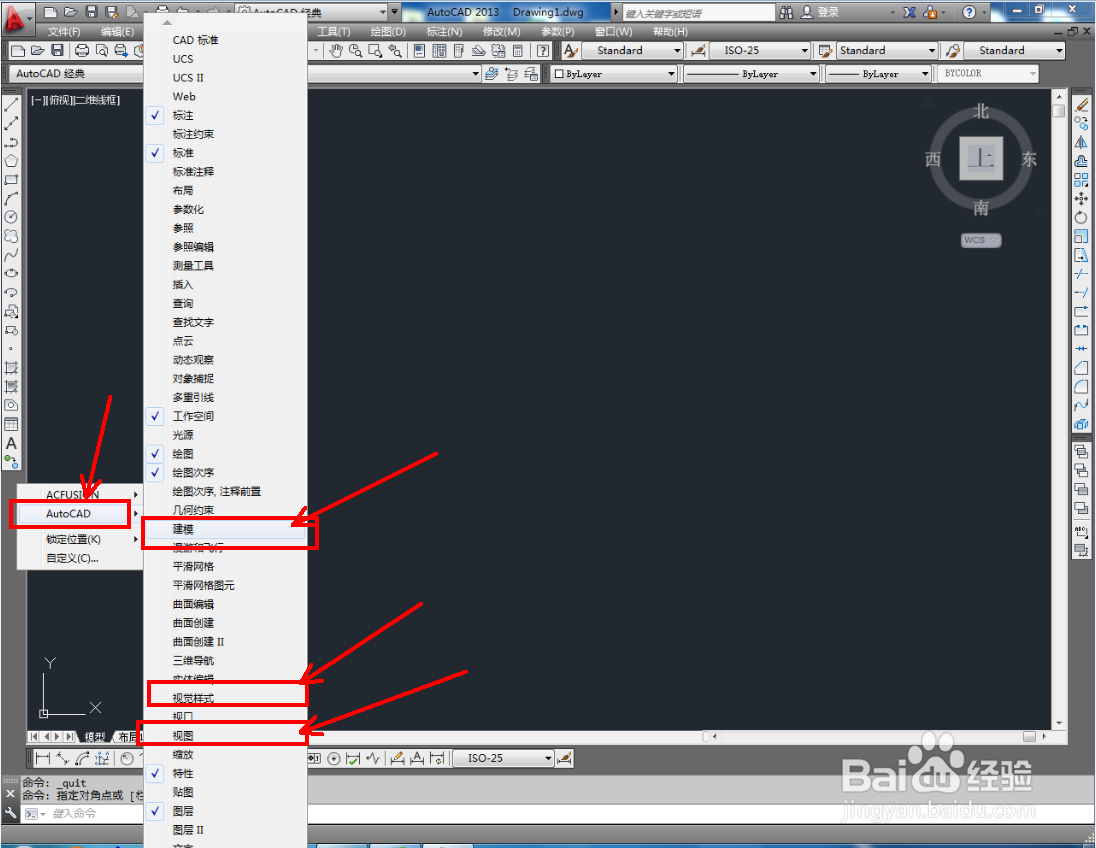
2、鼠标右键点击图示箭头所指区域,点击【AutoCAD】,依次勾选【建模】、【视图】以及【视觉样式】工具栏;

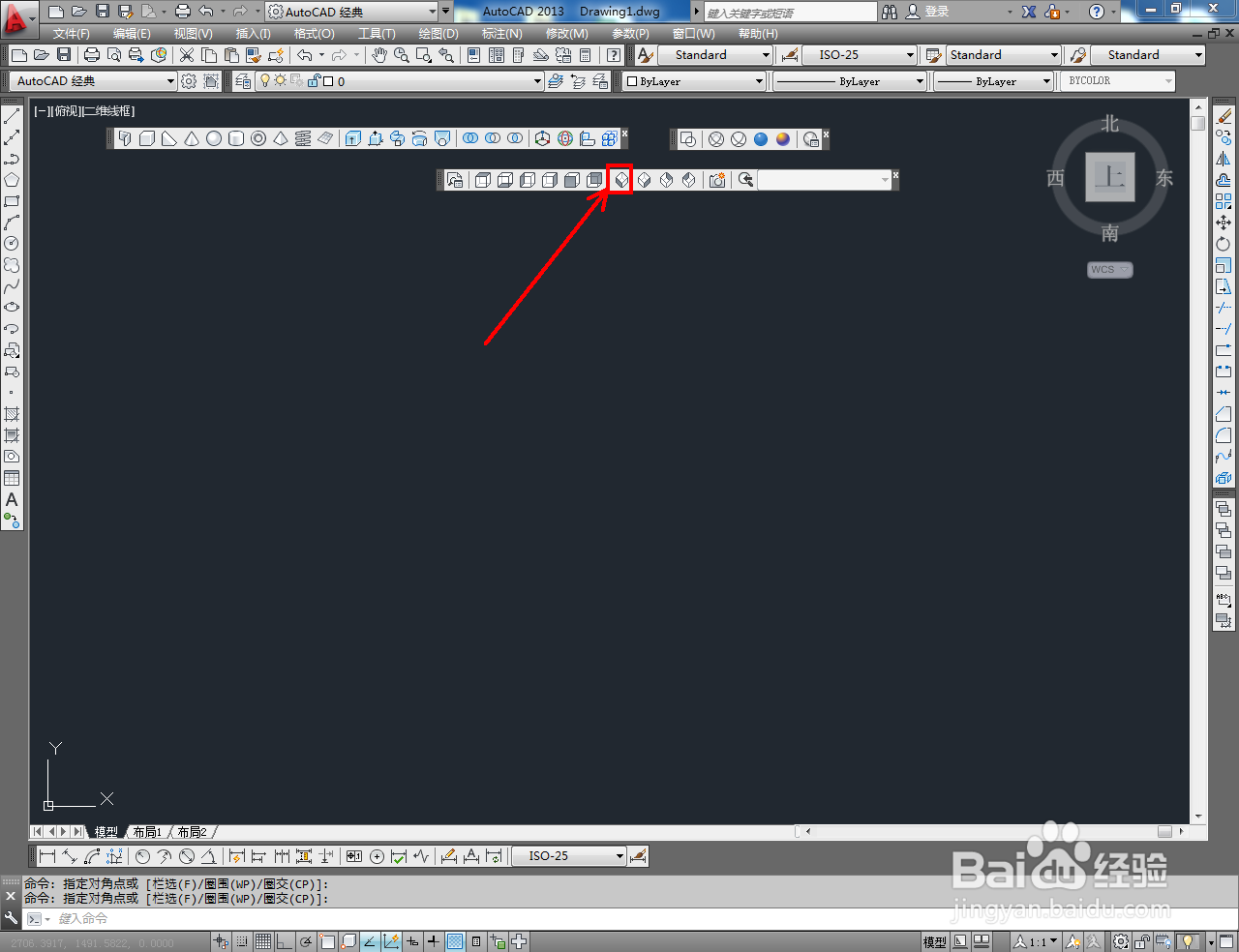
3、点击视图工具栏中的【西南等轴测视图】将视图界面切换为西南视图;

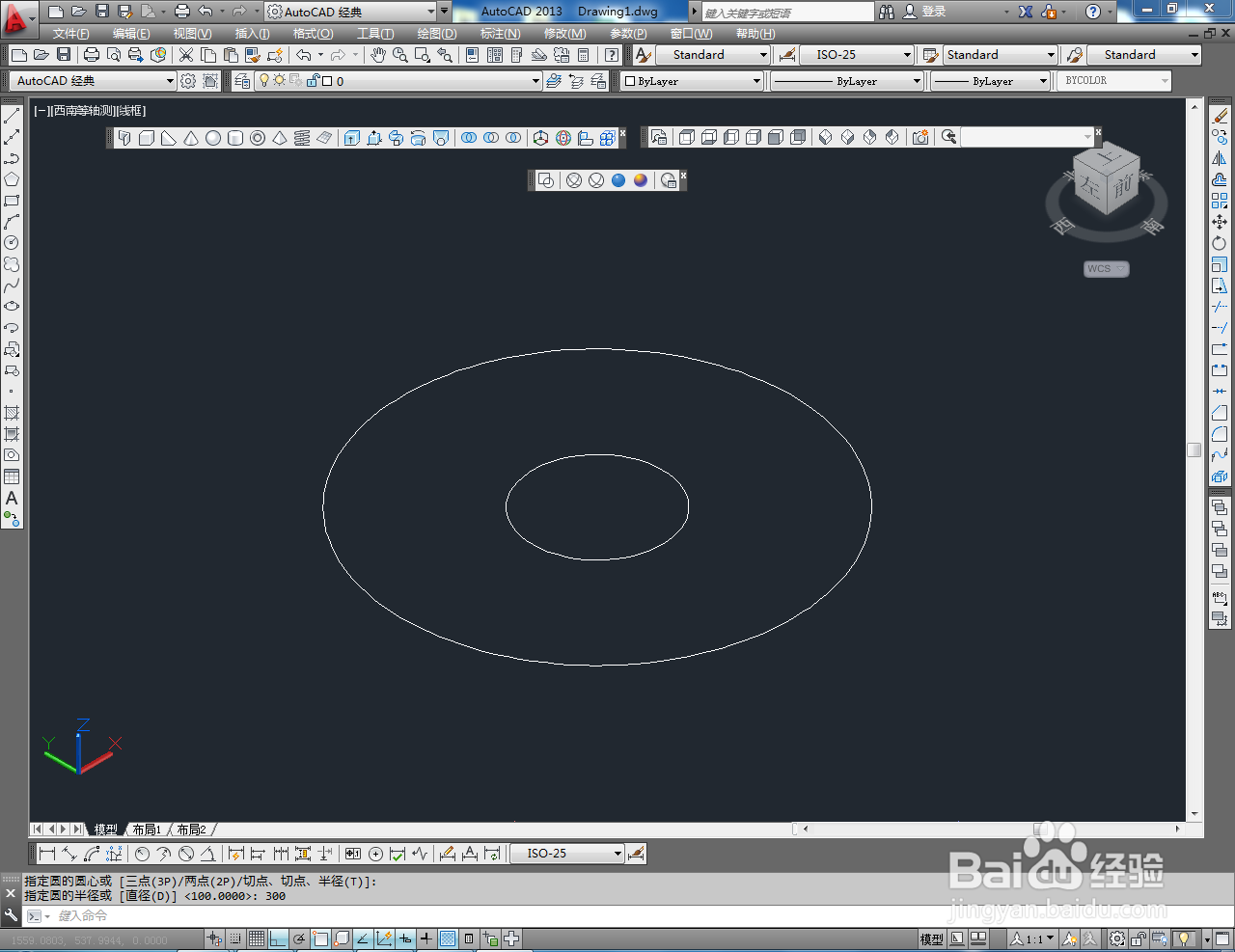
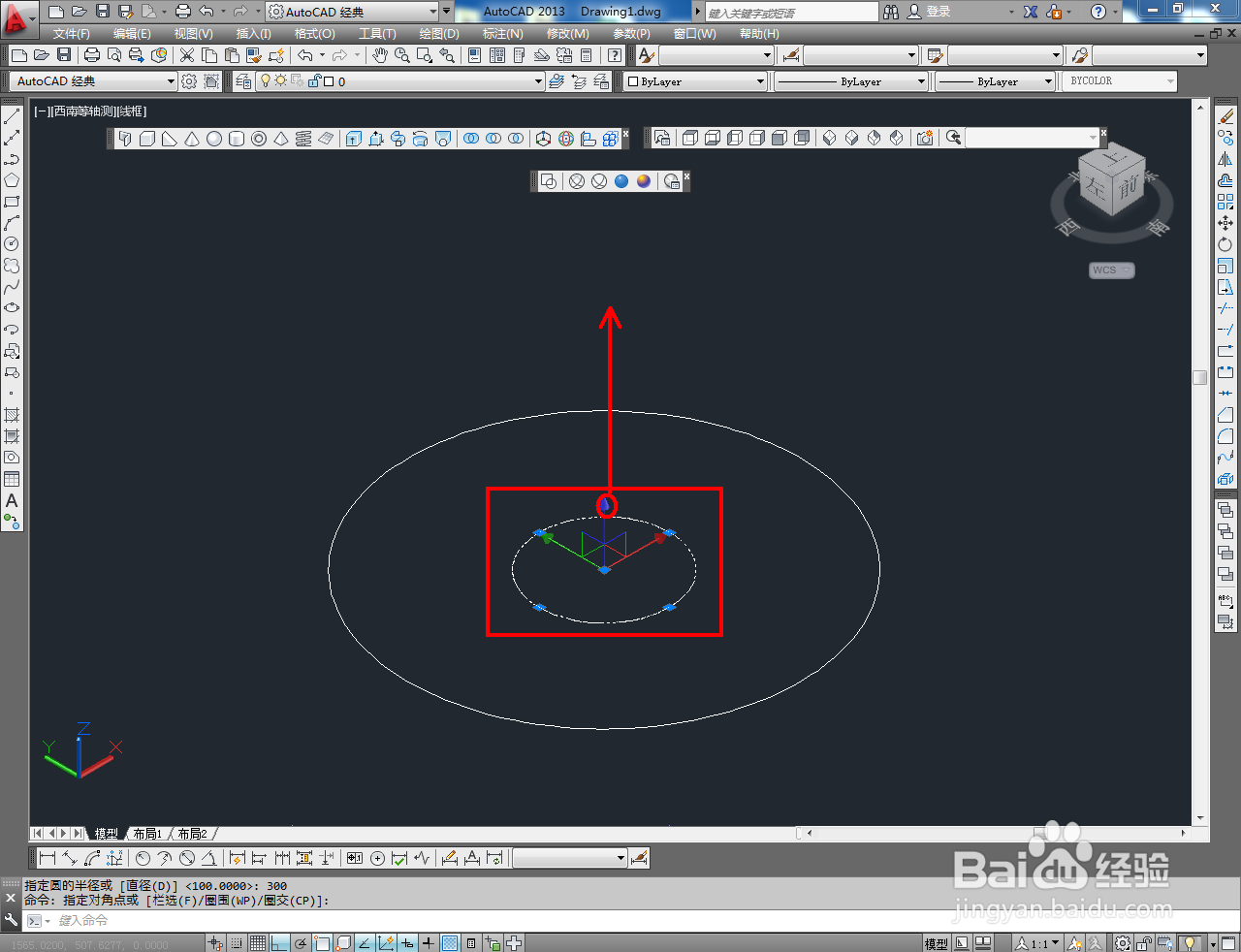
4、点击【圆工具】,按图示参数绘制出两个不同半径的圆形图案并调整好圆形图案间的位置关系;


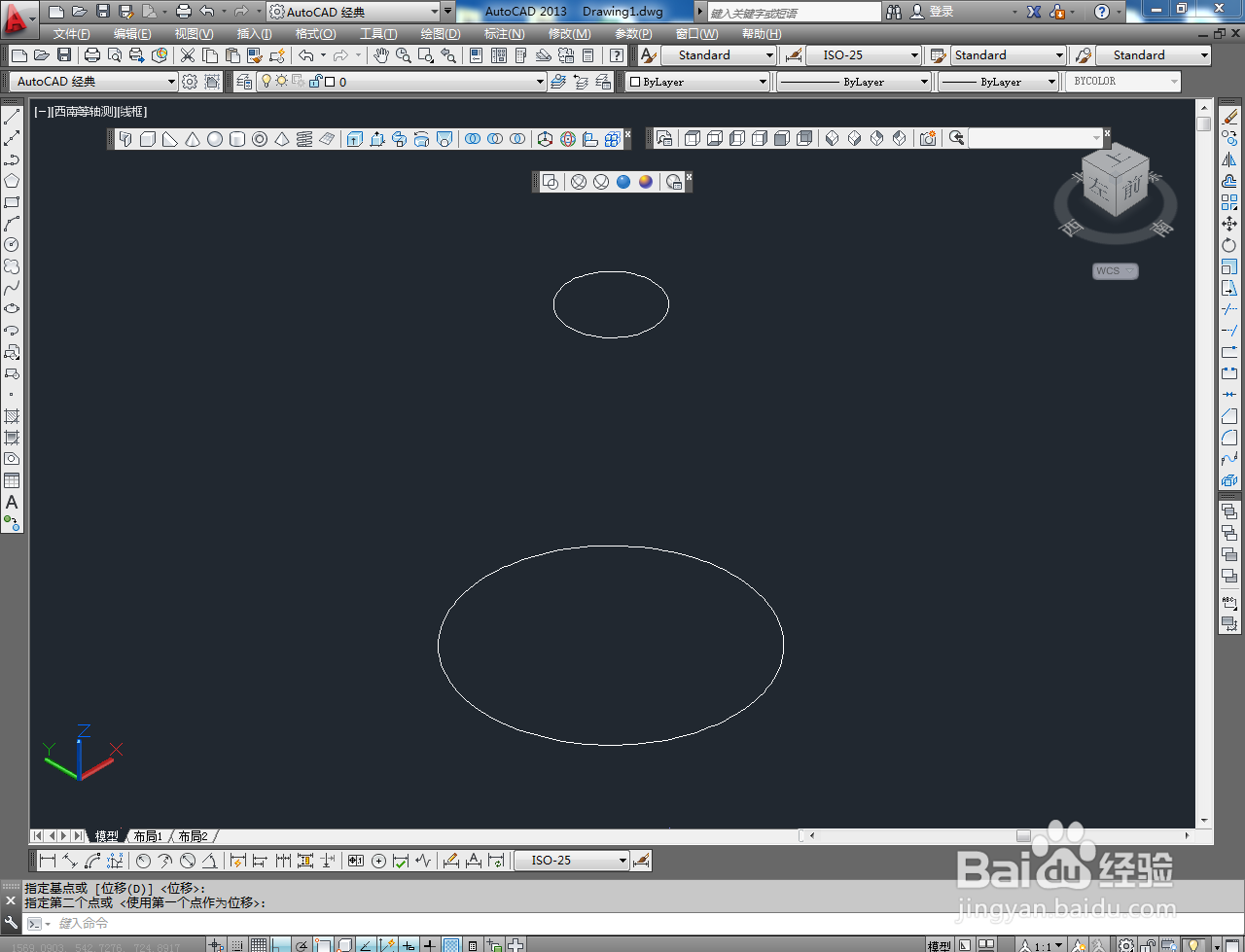
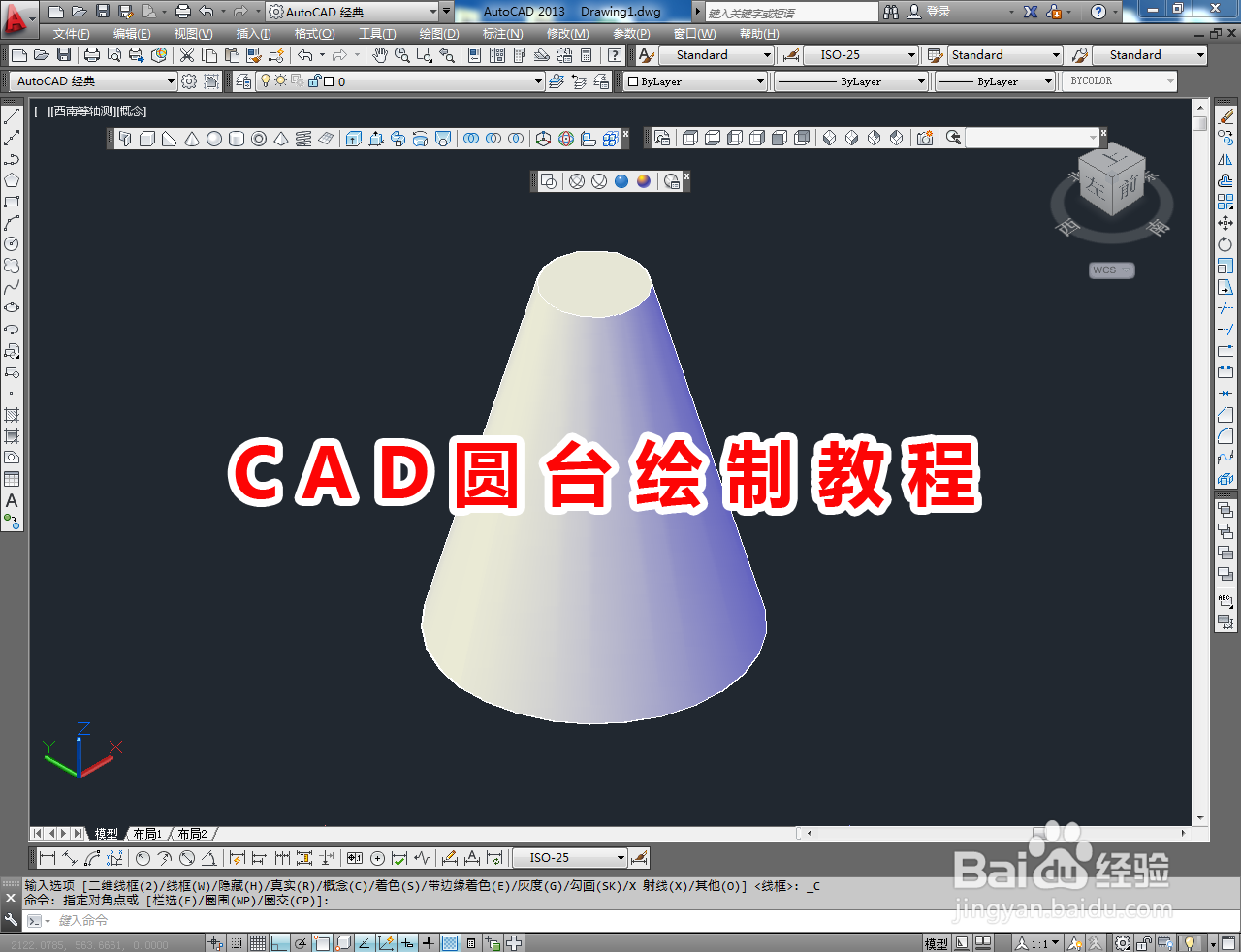
5、点击建模工具栏中的【放样】后,依次拾取两个圆形图案,生成圆台模型即可。以上就是关于CAD圆台绘制的所有介绍。


时间:2026-05-06 18:54:42
1、打开AutoCAD 2013软件,进入软件工作界面;
2、鼠标右键点击图示箭头所指区域,点击【AutoCAD】,依次勾选【建模】、【视图】以及【视觉样式】工具栏;
3、点击视图工具栏中的【西南等轴测视图】将视图界面切换为西南视图;
4、点击【圆工具】,按图示参数绘制出两个不同半径的圆形图案并调整好圆形图案间的位置关系;
5、点击建模工具栏中的【放样】后,依次拾取两个圆形图案,生成圆台模型即可。以上就是关于CAD圆台绘制的所有介绍。
