ps高级教程_设计酒红色朦胧艺术人像效果

 时间:2026-02-13 21:54:34

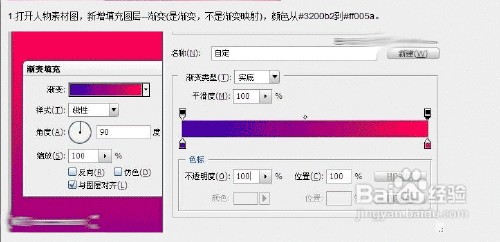
1、1.打开人物素材图,新增填充图层--渐变(是渐变,不是渐变映射),颜色从#3200b2到#ff005a
ps高级教程_设计酒红色朦胧艺术人像效果

2、2.改渐变图层模式为滤色

ps高级教程_设计酒红色朦胧艺术人像效果

3、3.再新增填充图层--渐变,颜色从黑色到透明,模式改为柔光

ps高级教程_设计酒红色朦胧艺术人像效果

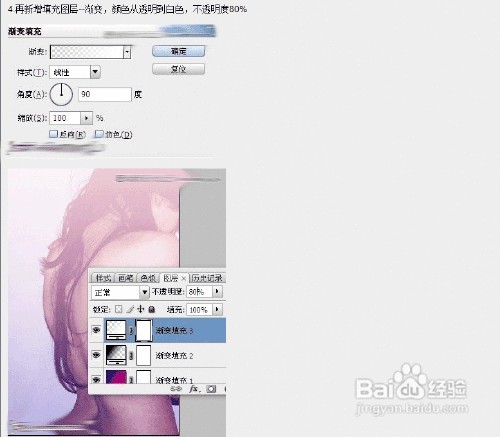
4、4.再新增填充图层--渐变,颜色从透明到白色,不透明度80%

ps高级教程_设计酒红色朦胧艺术人像效果

5、5.新建图层,填充50%灰色,继续滤镜--杂色--添加杂色,设置如下

ps高级教程_设计酒红色朦胧艺术人像效果

6、6.改图层模式为叠加,不透明度5%

ps高级教程_设计酒红色朦胧艺术人像效果

7、7.再新增填充图层--渐变,颜色从#ff0000到透明

ps高级教程_设计酒红色朦胧艺术人像效果

8、8.右击图层--删格式化图层,ctrl+T变换,右击变形

ps高级教程_设计酒红色朦胧艺术人像效果

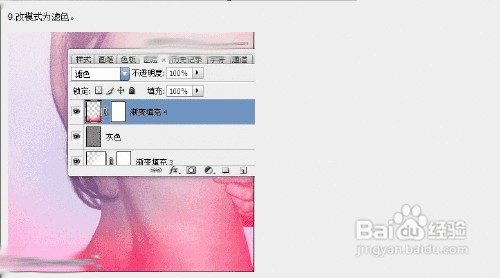
9、9.改模式为滤色

ps高级教程_设计酒红色朦胧艺术人像效果

10、10.颜色部分已经处理结束,剩下的是在图片底部增加文字,使它更像海报,随意打入你喜欢的字,拉入素材,ctrl+T变换,拉小摆放好位置,ctrl+I反相,改模式为滤色

ps高级教程_设计酒红色朦胧艺术人像效果

  • 气管炎的症状有哪些?
  • 如何添加淘宝背景音乐
  • 手机淘宝权重的十大影响因素
  • 怎么更改快递鸟电子面单接口demo中的秘钥?
  • 防脱发的最佳六大方法 补充植物蛋白和维生素E
  • 热门搜索
    科学手抄报 安全教育手抄报图片 庆六一手抄报 预防溺水手抄报 阅读手抄报简单又漂亮 读书的手抄报 手抄报内容 读书手抄报内容 廉洁手抄报 疫情手抄报