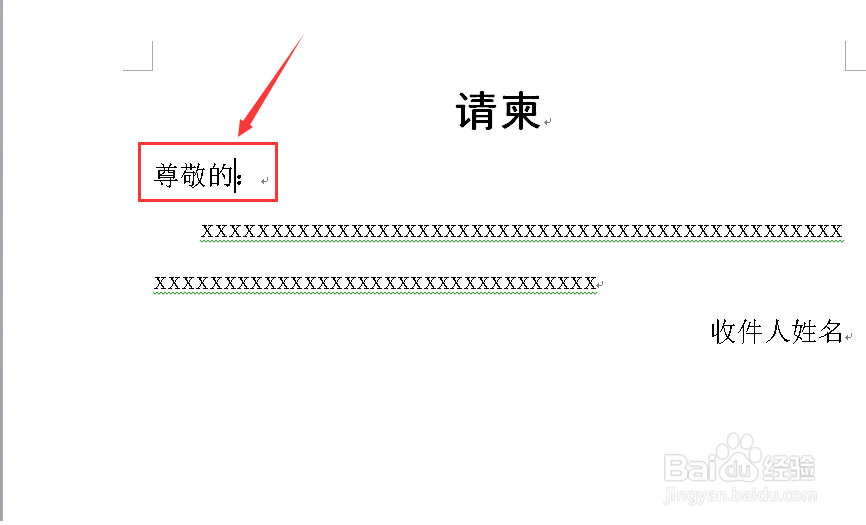
1、打开文档,将光标置于【尊敬的】处。
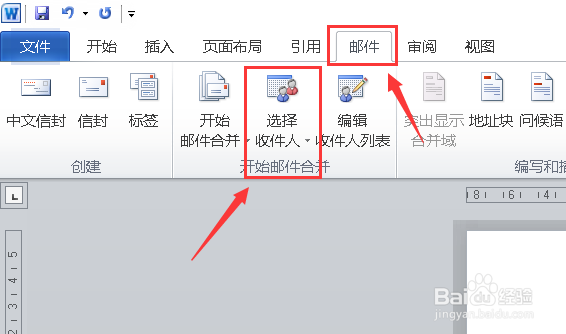
2、点击上方的【邮件】选择【选择收件人】。
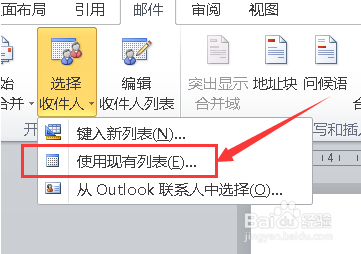
3、选择【使用现有列表】。
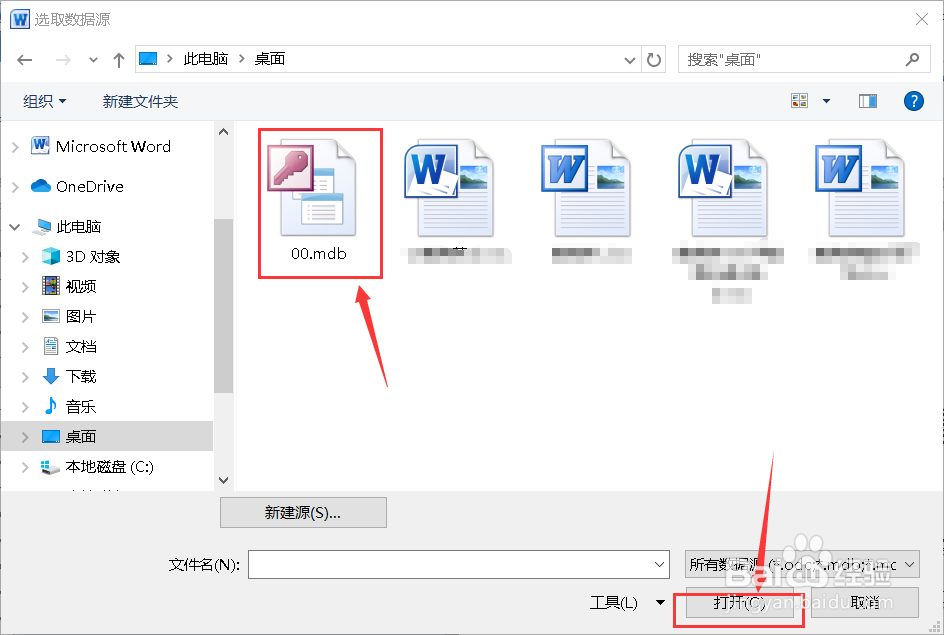
4、将已有列表打开。
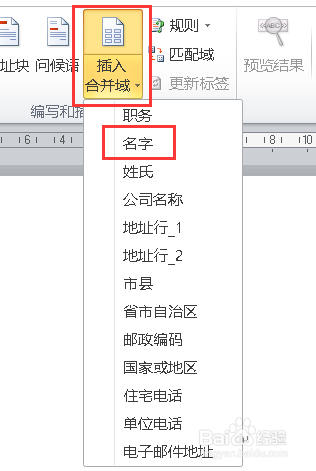
5、选择上方的【插入合并域】-【名字】。
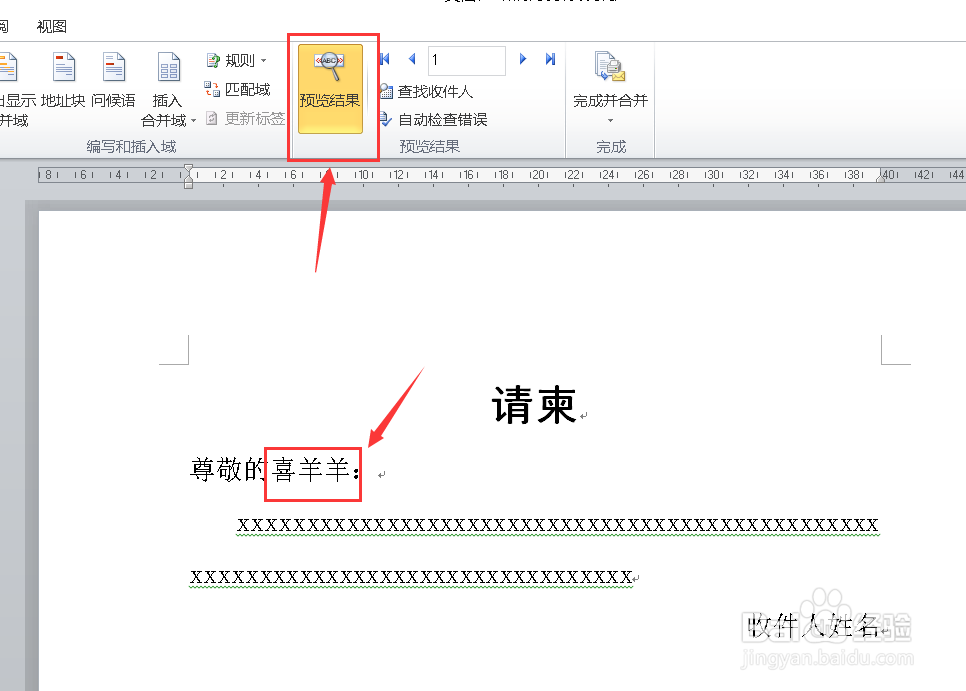
6、然后点击【预览结果】就会出现收件人的名字了。
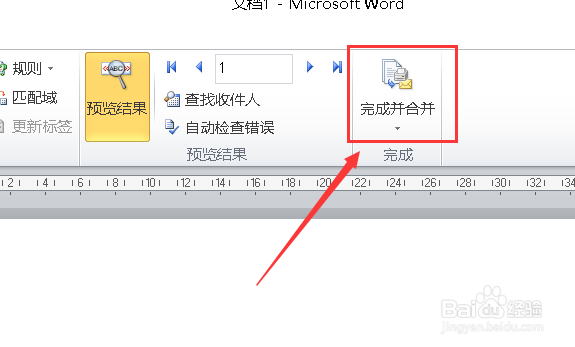
7、点击上方的【完成并合并】。
8、然后选择【编辑单个文档】。
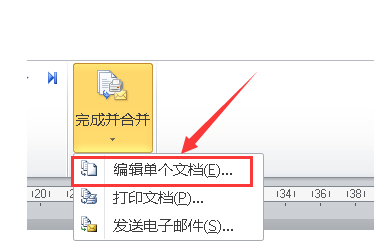
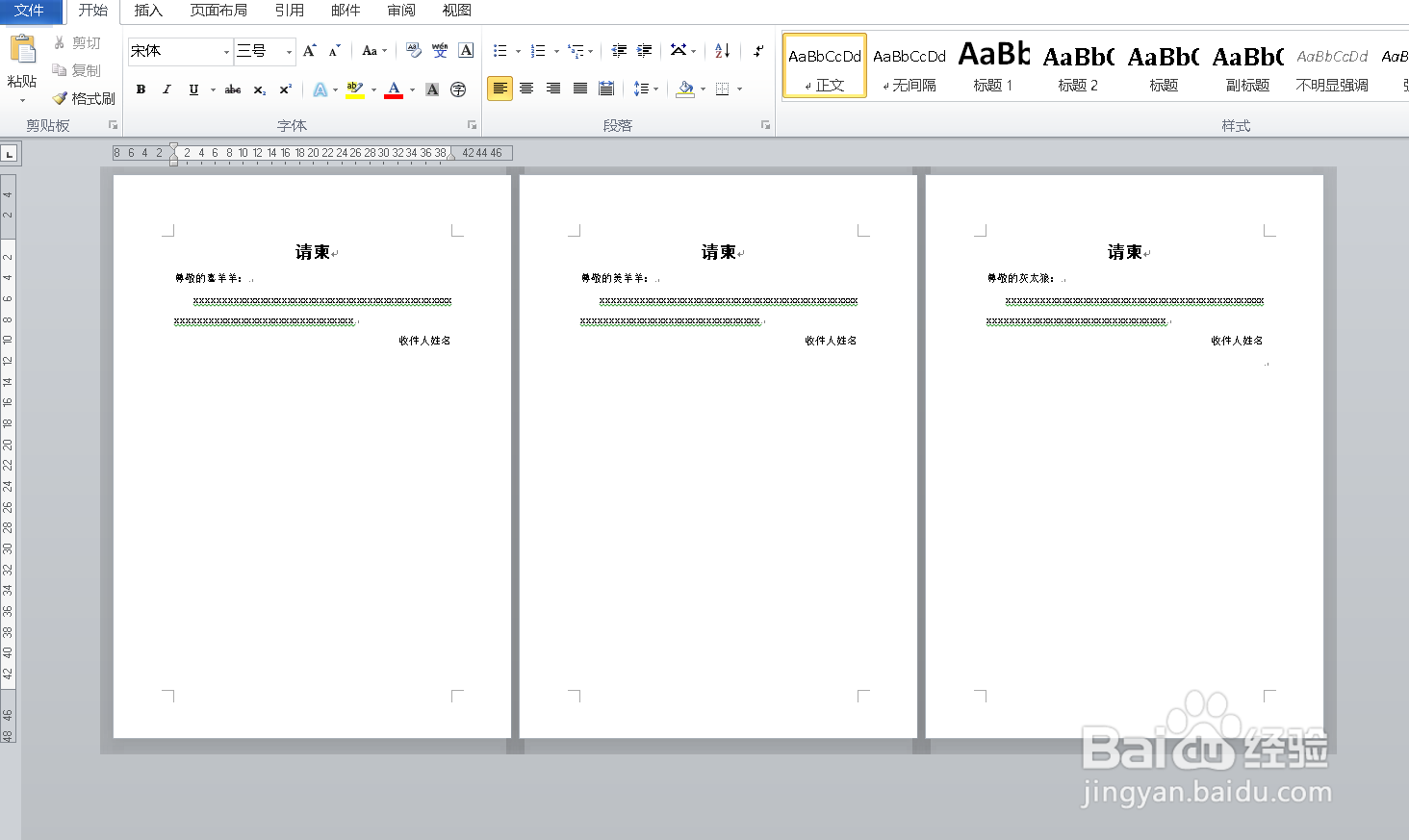
9、这样一来内容相同、收件人不同的请柬就制作好啦。
时间:2026-05-07 07:03:59
1、打开文档,将光标置于【尊敬的】处。
2、点击上方的【邮件】选择【选择收件人】。
3、选择【使用现有列表】。
4、将已有列表打开。
5、选择上方的【插入合并域】-【名字】。
6、然后点击【预览结果】就会出现收件人的名字了。
7、点击上方的【完成并合并】。
8、然后选择【编辑单个文档】。
9、这样一来内容相同、收件人不同的请柬就制作好啦。
