Excel表中VBA的IF语句如何使用

 时间:2024-10-14 12:33:41

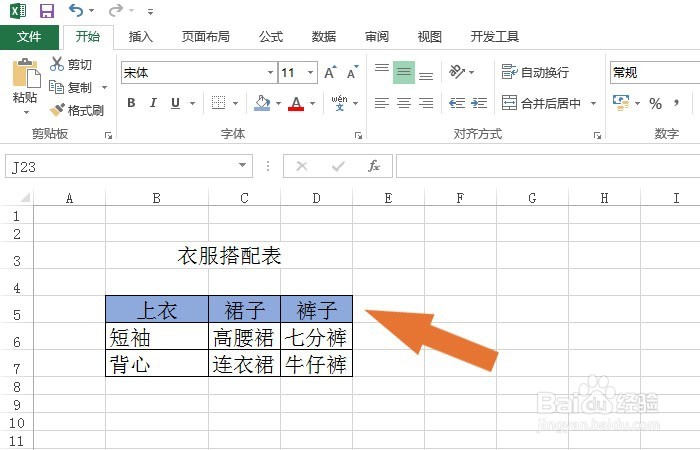
1、 打开一个Excel的文件,在表格中输入简单的表格,比如衣服搭配的表格,如下图所示。
Excel表中VBA的IF语句如何使用

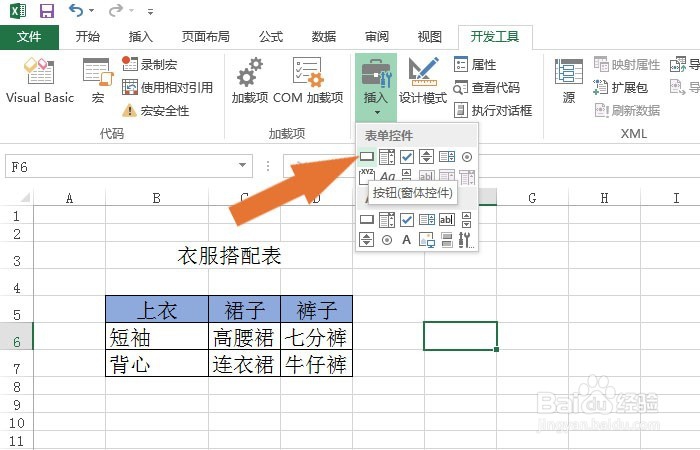
2、 接着,鼠标左键单击【开发工具】菜单标签,在VBA控件下拉菜单中,并选择表单按钮控件,如下图所示。
Excel表中VBA的IF语句如何使用

3、 然后,在表格中绘制出按钮控件,并修改按钮控件名称,比如选择衣服的名称,并鼠标左键单击【查看代码】按钮,如下图所示。

Excel表中VBA的IF语句如何使用

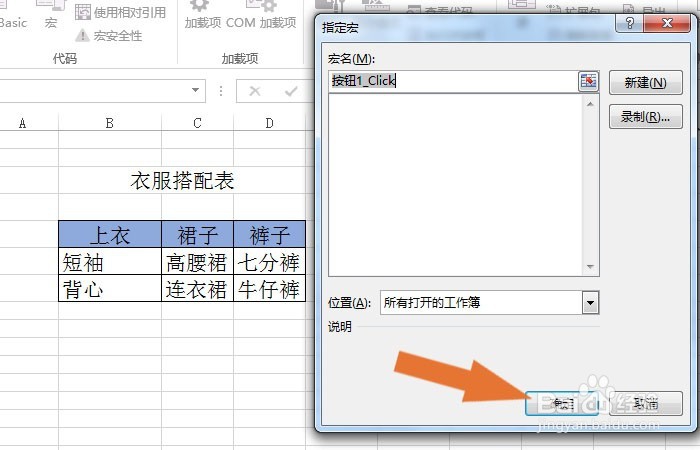
4、 接着,在弹出的添加宏窗口上,选择确定,如下图所示。

Excel表中VBA的IF语句如何使用

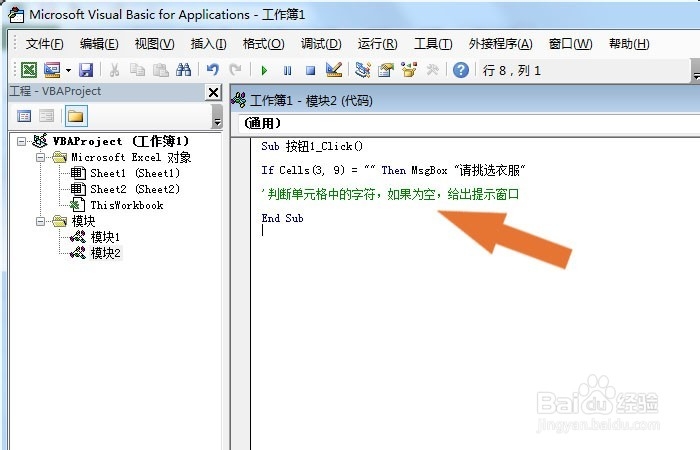
5、 然后,在代码窗口中输入VBA语句,输入IF语句,用于判断选择的数据,如下图所示。
Excel表中VBA的IF语句如何使用

6、 最后,在设计窗口上,鼠标左键单击按钮,可以看到表格中的,IF语甜入艺阝句会判断,当没有选择数据时,会有消息函数的提示,如下图所示。通过这样的操作,就学会用VBA的IF语句了。

Excel表中VBA的IF语句如何使用
  • Excel怎么筛选多个指定内容
  • 如何在excel中快速找出数值前10位并突出显示
  • Excel表格高亮显示行和列的方法
  • Excel函数公式:实用且功能强大的隐藏函数
  • WPS表格不同区间数据如何用不同的颜色显示
  • 热门搜索
    清明节手抄报内容 健康教育手抄报 手抄报小学生 植树节手抄报内容大全 红领巾心向党手抄报 爱眼手抄报简单又漂亮 元旦手抄报 防火手抄报 母亲节手抄报 小学生手抄报图片大全