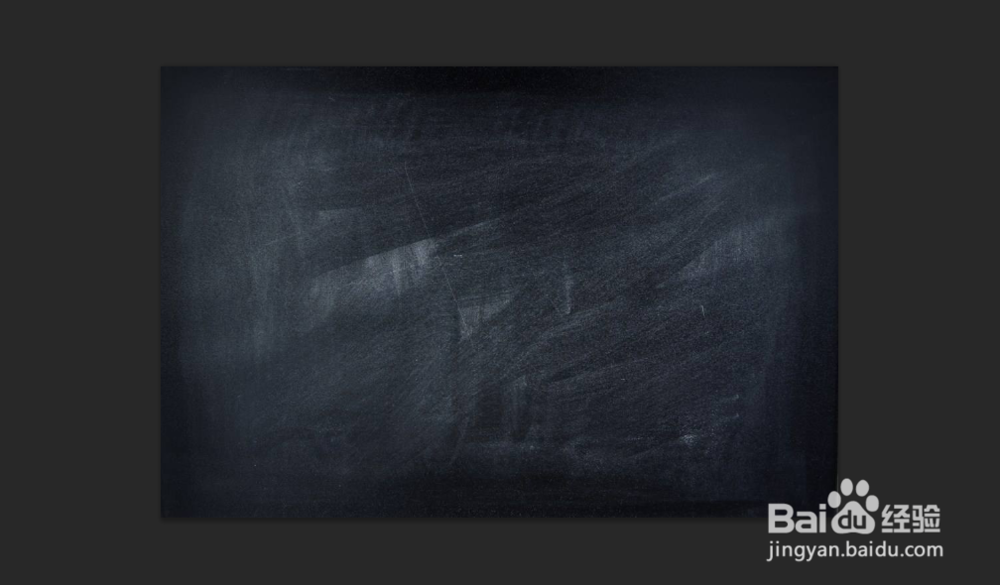
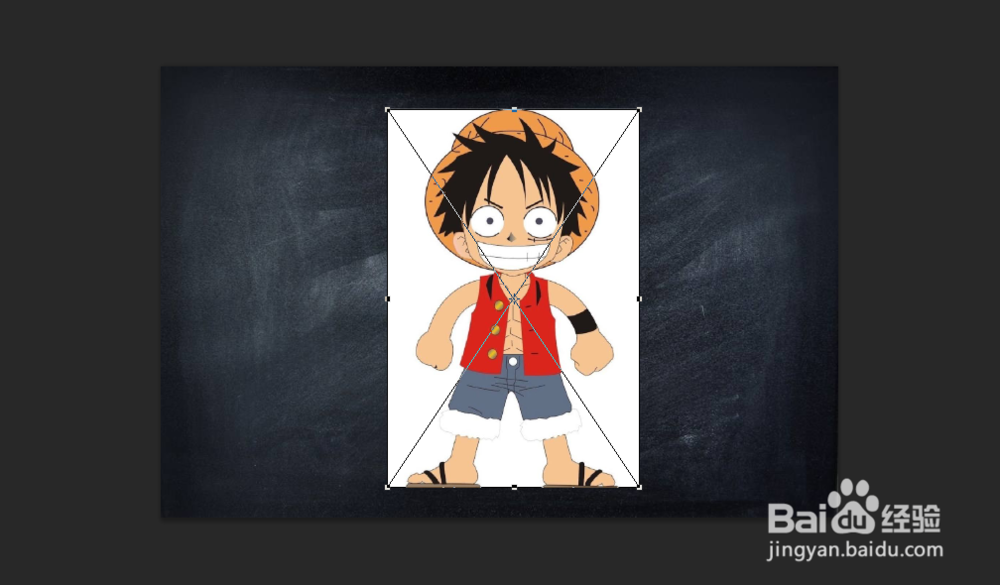
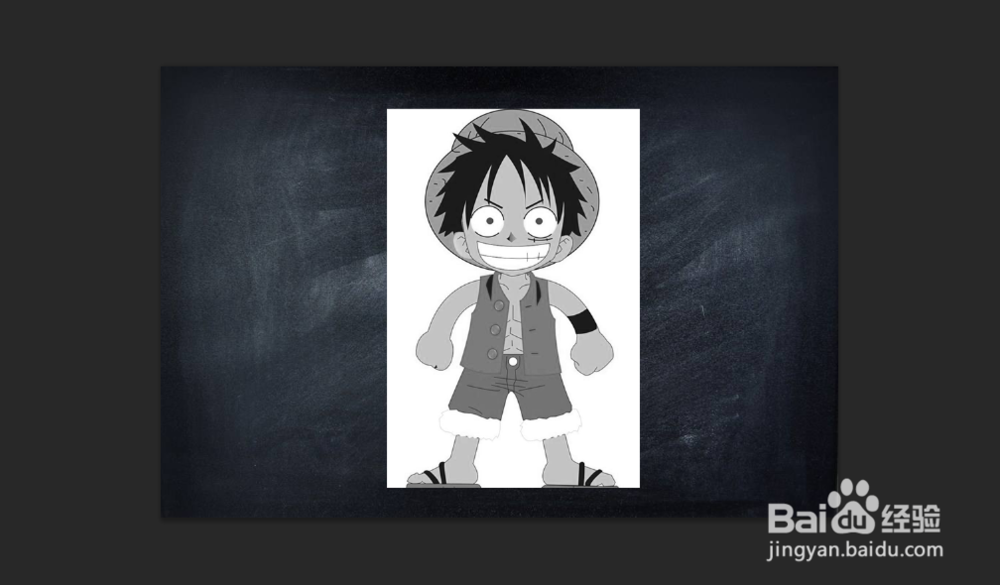
1、通过百度搜索在百度图片中找到一张黑板图片,然后用PS CS6打开该图片,然后将需要制作粉笔画效果的图片置入黑板图层上方,调整到合适的位置。
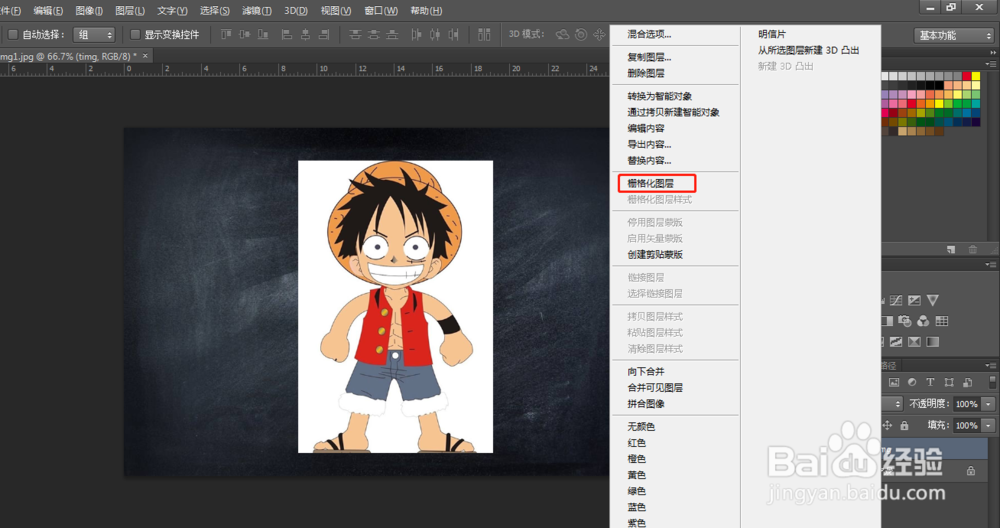
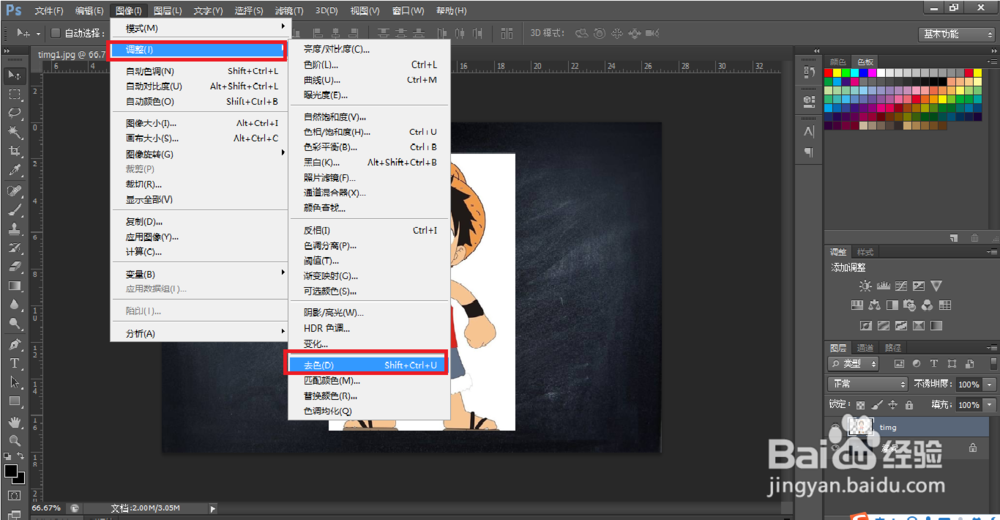
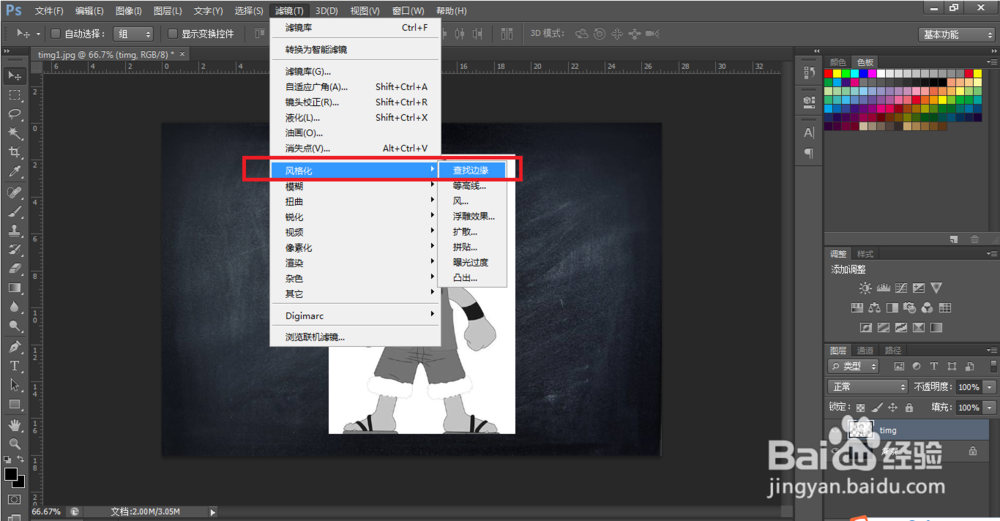
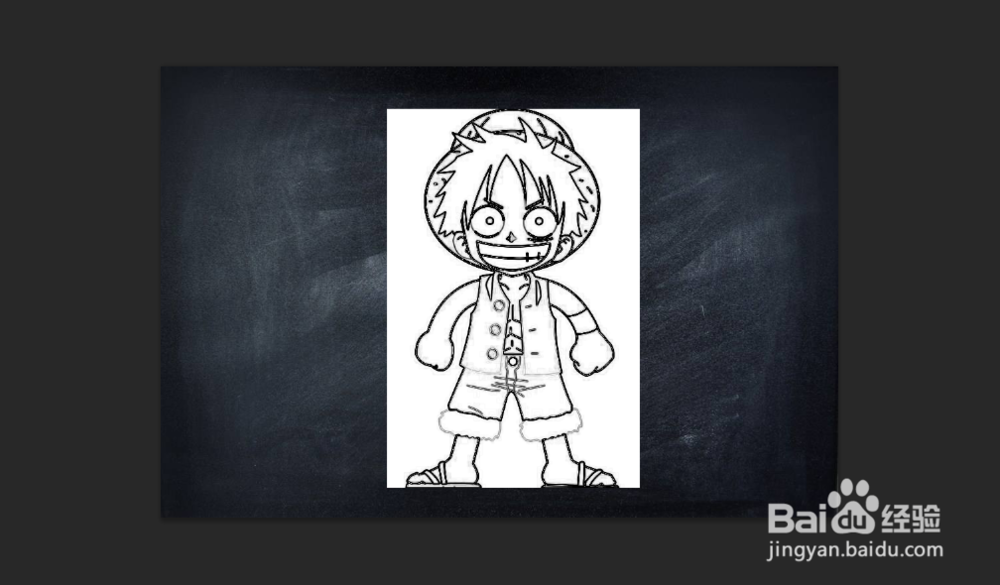
2、格栅化图层,在上方菜单栏找到“图像”→“调整”→“去色”,然后在上方菜单栏找到“滤镜”→“风格化”→“查找边缘”。
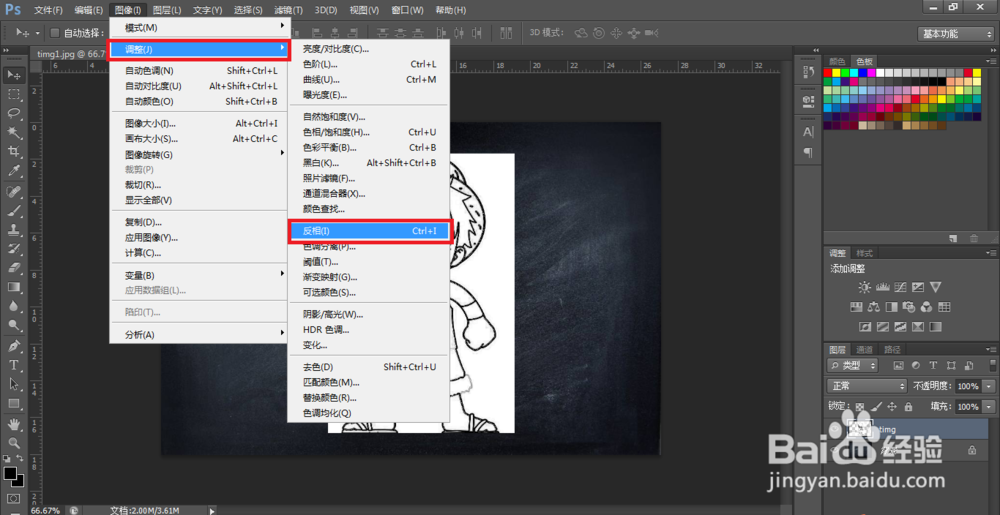
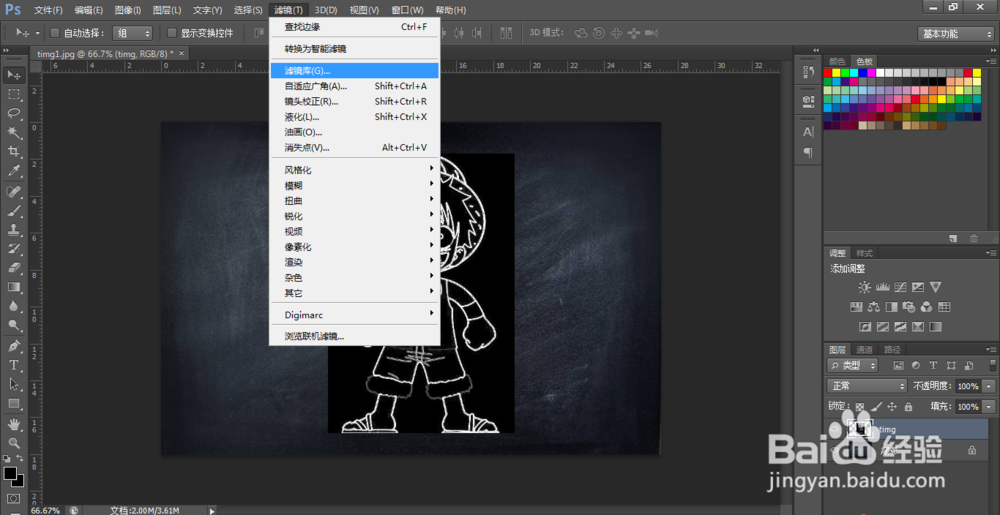
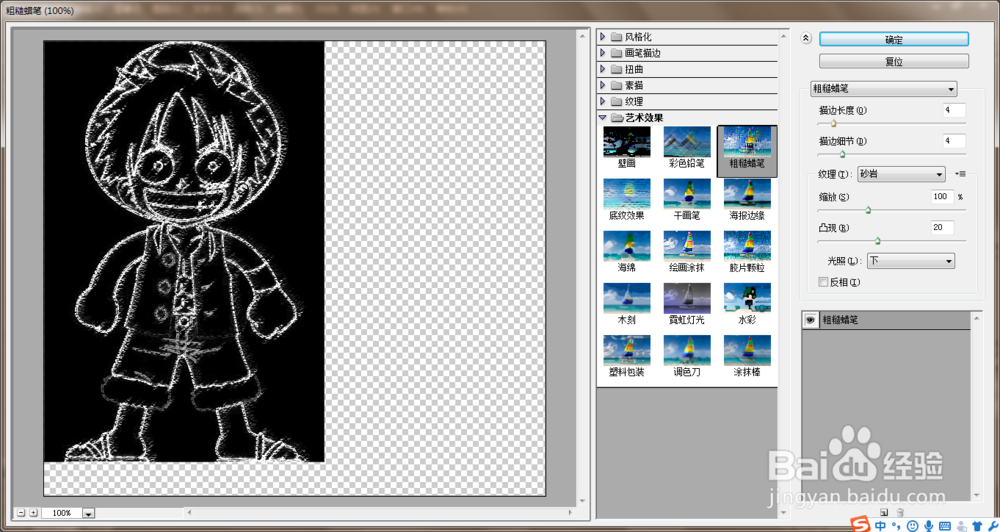
3、在上方菜单栏找到“图像”→“调整”→“反相”,然后在上方菜单栏找到“滤镜”→“滤镜库”,艺术效果选择“粗糙蜡笔”,纹理选择“砂岩”。
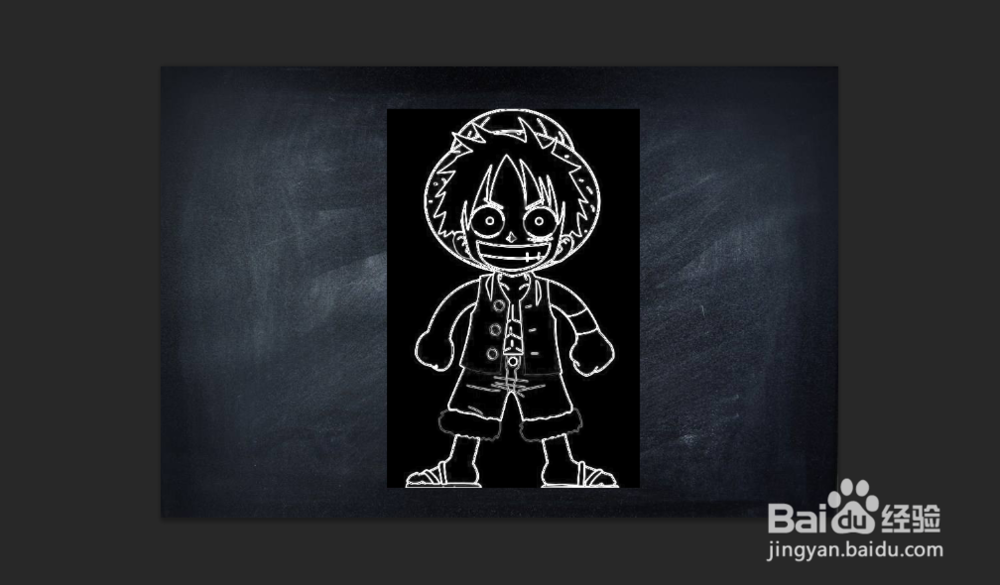
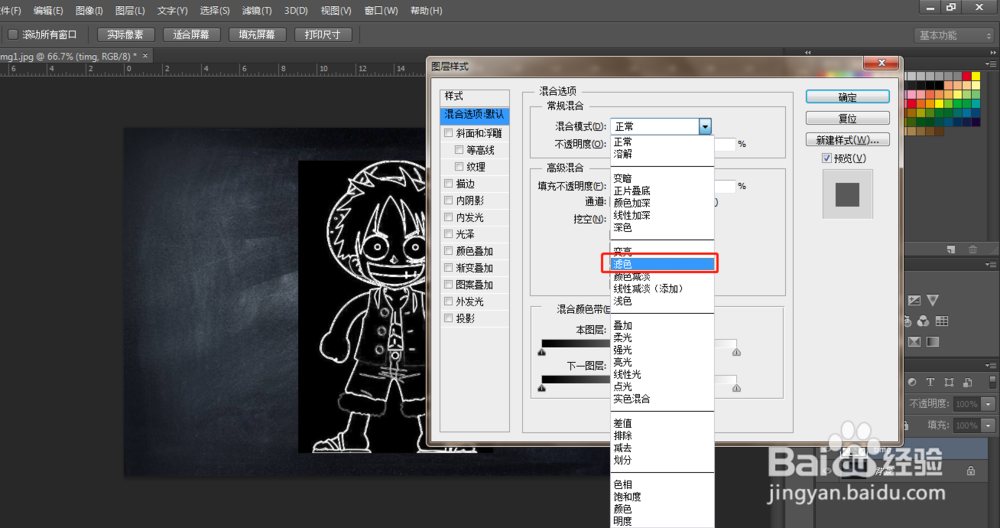
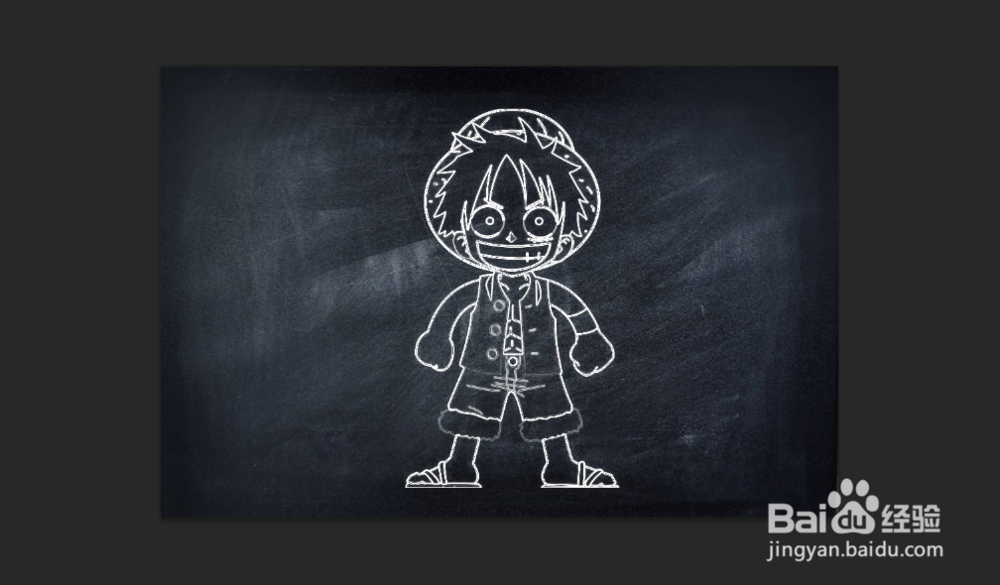
4、右键该图层,选择“混合选项”,混合模式选择“滤色”,确定完成。
时间:2026-04-23 04:18:16
1、通过百度搜索在百度图片中找到一张黑板图片,然后用PS CS6打开该图片,然后将需要制作粉笔画效果的图片置入黑板图层上方,调整到合适的位置。
2、格栅化图层,在上方菜单栏找到“图像”→“调整”→“去色”,然后在上方菜单栏找到“滤镜”→“风格化”→“查找边缘”。
3、在上方菜单栏找到“图像”→“调整”→“反相”,然后在上方菜单栏找到“滤镜”→“滤镜库”,艺术效果选择“粗糙蜡笔”,纹理选择“砂岩”。
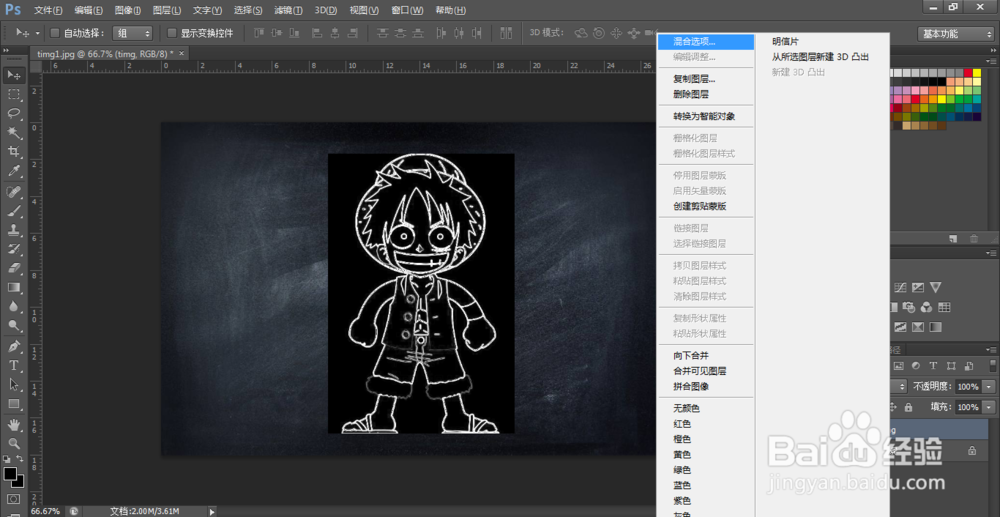
4、右键该图层,选择“混合选项”,混合模式选择“滤色”,确定完成。
