1、打开格式工厂,点击“MP4”。

2、在打开的MP4转换窗口中,点击“添加文件”。

3、找到文件存放位置,选择“All Supported Video Files”。
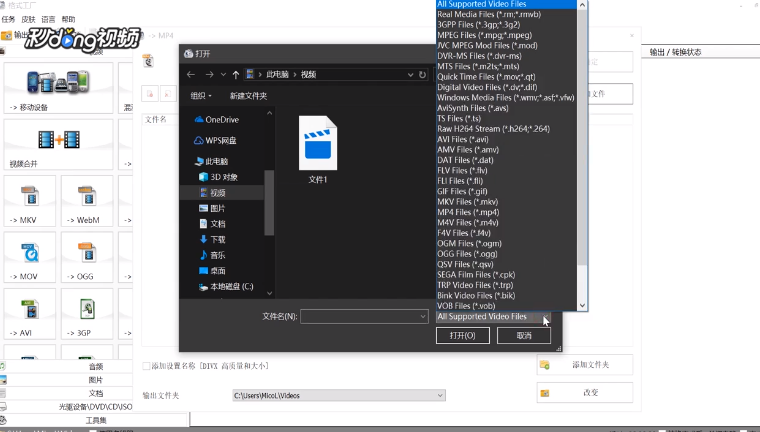
4、在下拉菜单中,选择“All Files”。
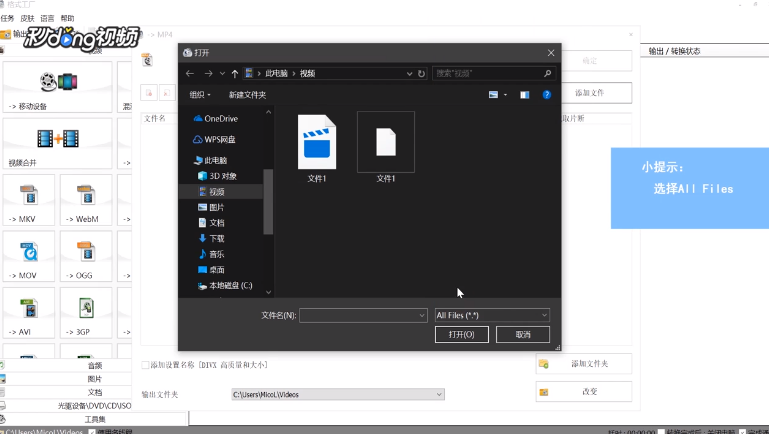
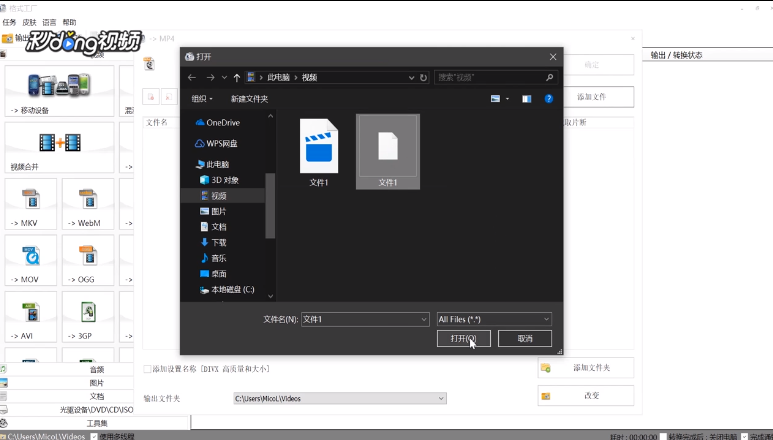
5、找到文件并选中,点击“打开”。
6、在新界面中点击“确定”。
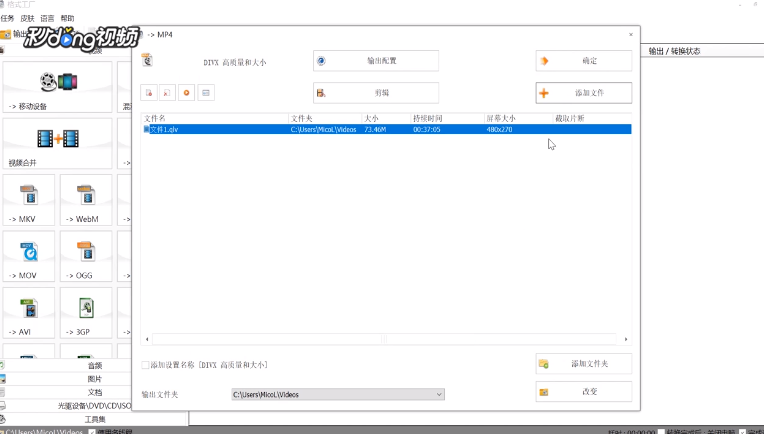
7、点击“开始”进行转码即可。

时间:2026-04-21 21:25:12
1、打开格式工厂,点击“MP4”。
2、在打开的MP4转换窗口中,点击“添加文件”。
3、找到文件存放位置,选择“All Supported Video Files”。
4、在下拉菜单中,选择“All Files”。
5、找到文件并选中,点击“打开”。
6、在新界面中点击“确定”。
7、点击“开始”进行转码即可。
