wps演示ppt插入多张图片如何快速排列对齐

 时间:2026-02-14 13:38:08

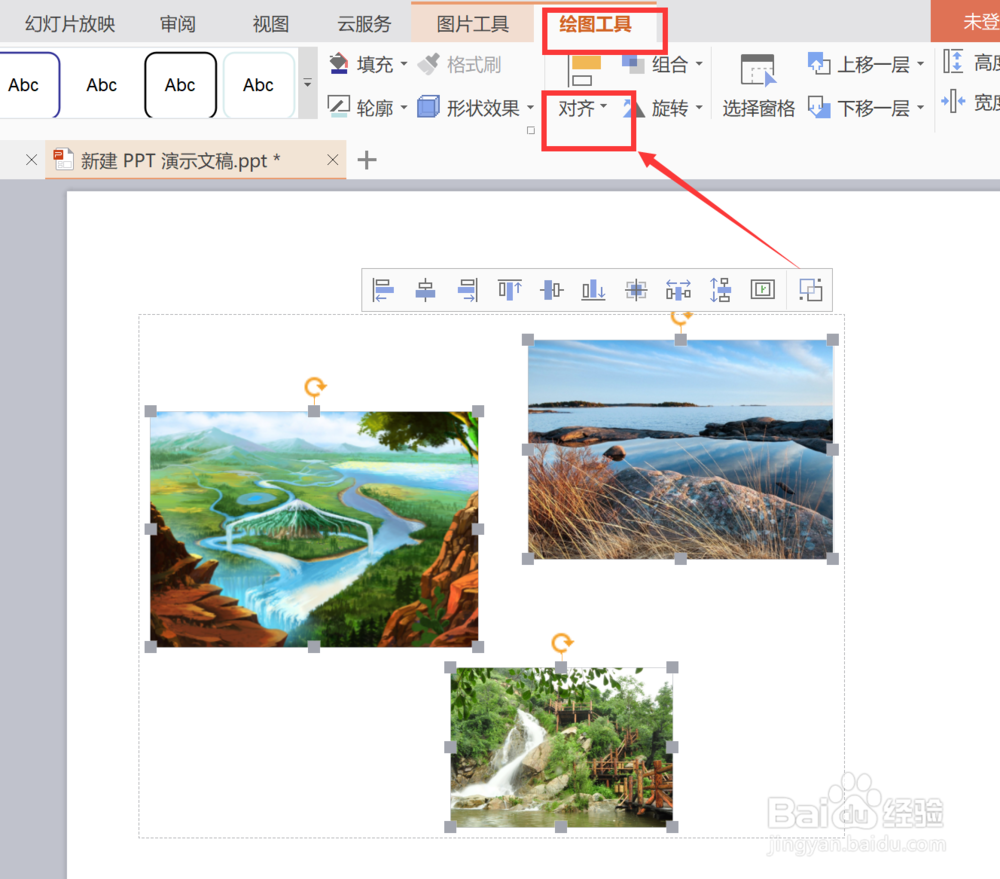
1、首先启动软件,新建一个幻灯片,向其中插入多张图片或图形,图片不等大,没有排版。

wps演示ppt插入多张图片如何快速排列对齐

2、接着选中全部图片后,会默认进入绘图工具菜单界面,如图,软件上方即为该菜单,可找到对齐按钮。
wps演示ppt插入多张图片如何快速排列对齐

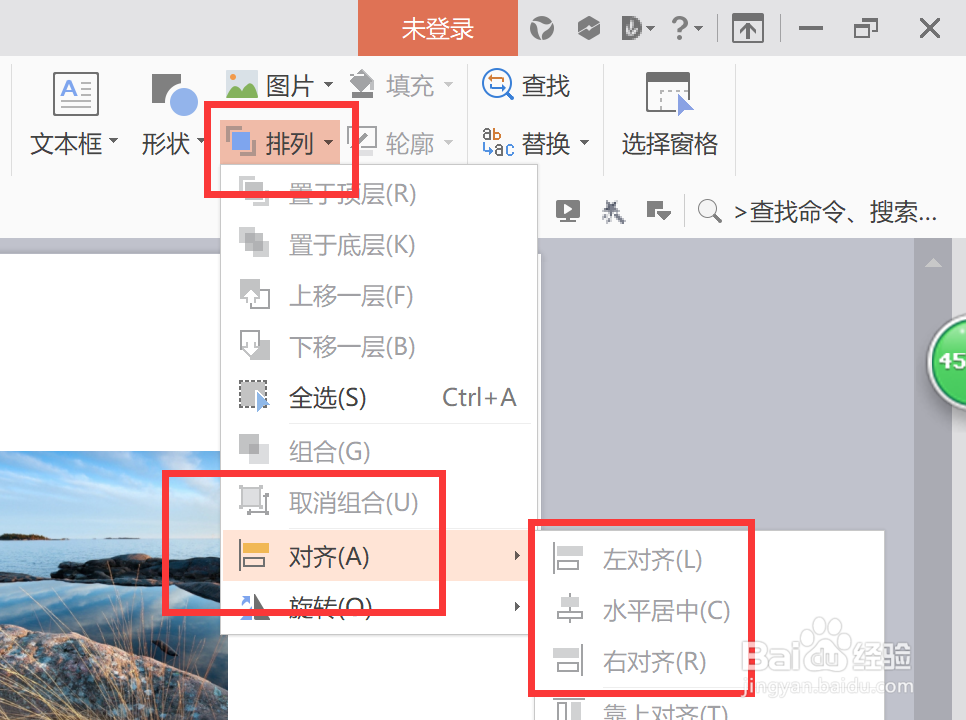
3、同样,还有其他方式找到对齐菜单,点击上方开始菜单后,可找到排列按钮,展开后,有对齐选项。

wps演示ppt插入多张图片如何快速排列对齐

wps演示ppt插入多张图片如何快速排列对齐

4、接着,将第一个图像调到合适尺寸后,全选图片,点击对齐菜单中的等尺寸,即可将图片快速调成等大。同样可使用等高或等宽按钮。

wps演示ppt插入多张图片如何快速排列对齐

5、然后,如图勾选相对于幻灯片后,点击菜单中的垂直居中,即可将图片排列到幻灯片正中心位置 。

wps演示ppt插入多张图片如何快速排列对齐

6、最后,点击横向分布,即可图片均匀分布,如果希望垂向分布等,可合理使用对齐中提供的工具选项。

wps演示ppt插入多张图片如何快速排列对齐

wps演示ppt插入多张图片如何快速排列对齐

  • WPS PPT图片怎么快速排版
  • WPS中怎样设置图片按形状裁剪
  • wps取色器在哪里,怎么用?
  • WPS ppt如何裁剪掉图片多余部分
  • WPS演示文稿如何将多张图片组合起来?
  • 热门搜索
    少数民族手抄报 新型冠状病毒手抄报图片 庆元旦手抄报 母亲节手抄报简单好画 重阳节手抄报图片大全 我读书我快乐手抄报内容 文明手抄报图片 妇女节手抄报内容50字 一二年级感恩手抄报 小学生疫情手抄报