1、同时按ctrl+O键打开图片素材,也可以直接将图片拖动到PS中;

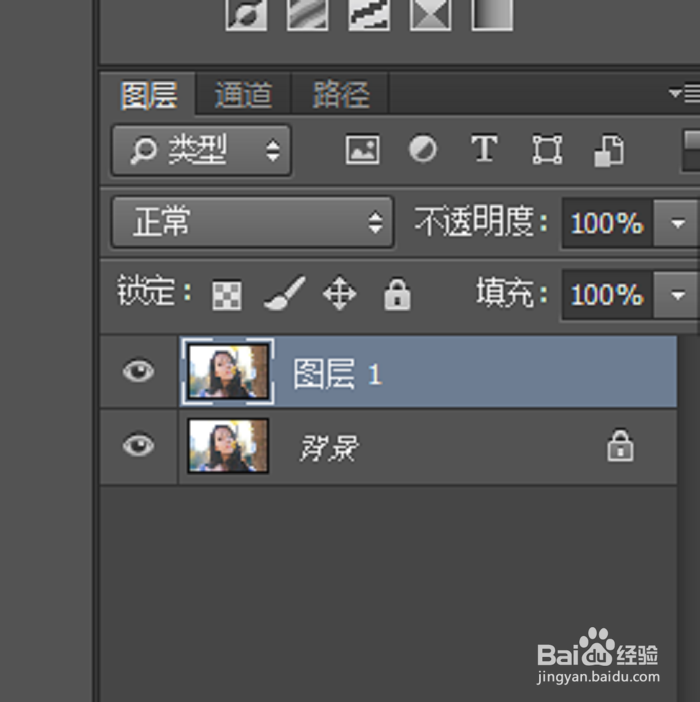
2、同时按ctrl+J键复制一层背景图层,得到图层1;
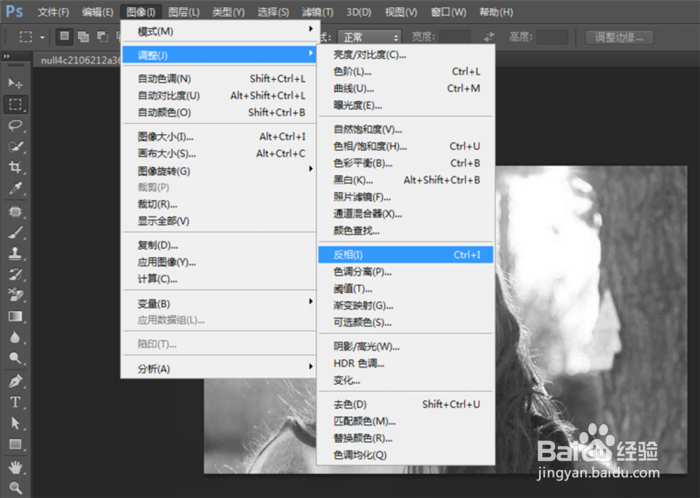
3、鼠标左键点击菜单栏的『图像』;

4、在弹出的选项中点击『调整』;

5、在调整的选项里点击『反相』;
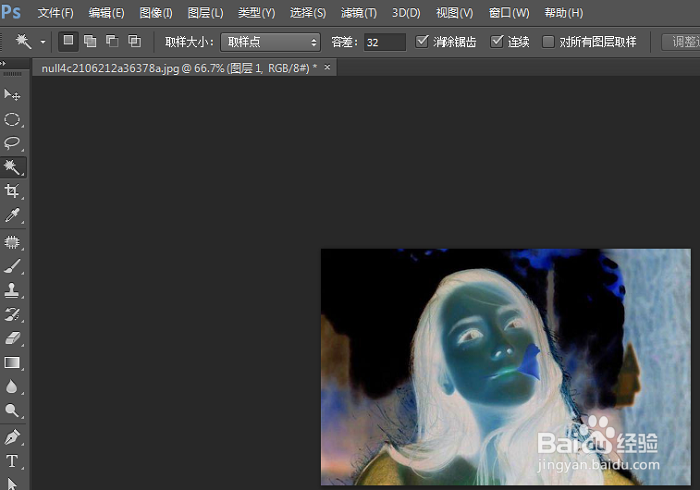
6、最后得到下图效果,到这一步图片的反相处理就做好了。
时间:2026-05-02 07:33:53
1、同时按ctrl+O键打开图片素材,也可以直接将图片拖动到PS中;
2、同时按ctrl+J键复制一层背景图层,得到图层1;
3、鼠标左键点击菜单栏的『图像』;
4、在弹出的选项中点击『调整』;
5、在调整的选项里点击『反相』;
6、最后得到下图效果,到这一步图片的反相处理就做好了。
