win10怎么去掉有可用更新提示

 时间:2026-02-13 09:12:51

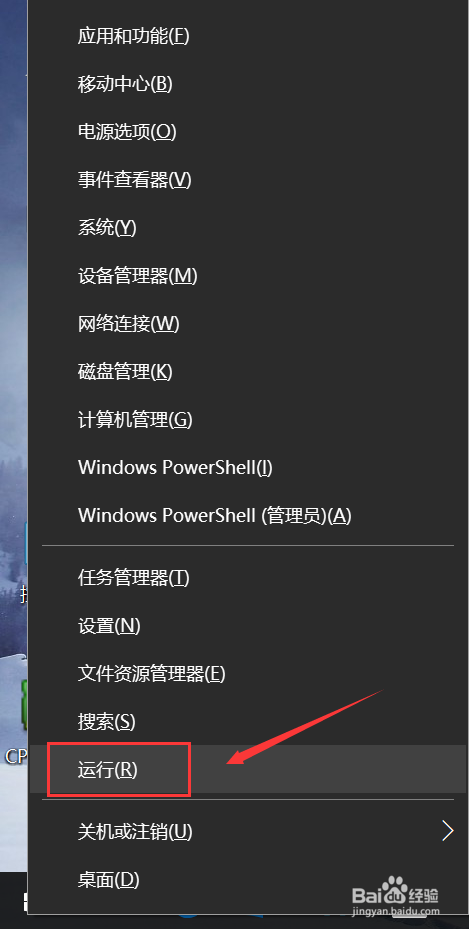
1、进入桌面模式,鼠标右键单击开始win键,在右键菜单选择运行,如下图所示
win10怎么去掉有可用更新提示

2、进入运行后,输入gpedit.msc点击确定按钮,调出组策略,如果大家的家庭版无法调出组策略,请参考我的引用经验,如下图所示

win10怎么去掉有可用更新提示

win10怎么去掉有可用更新提示

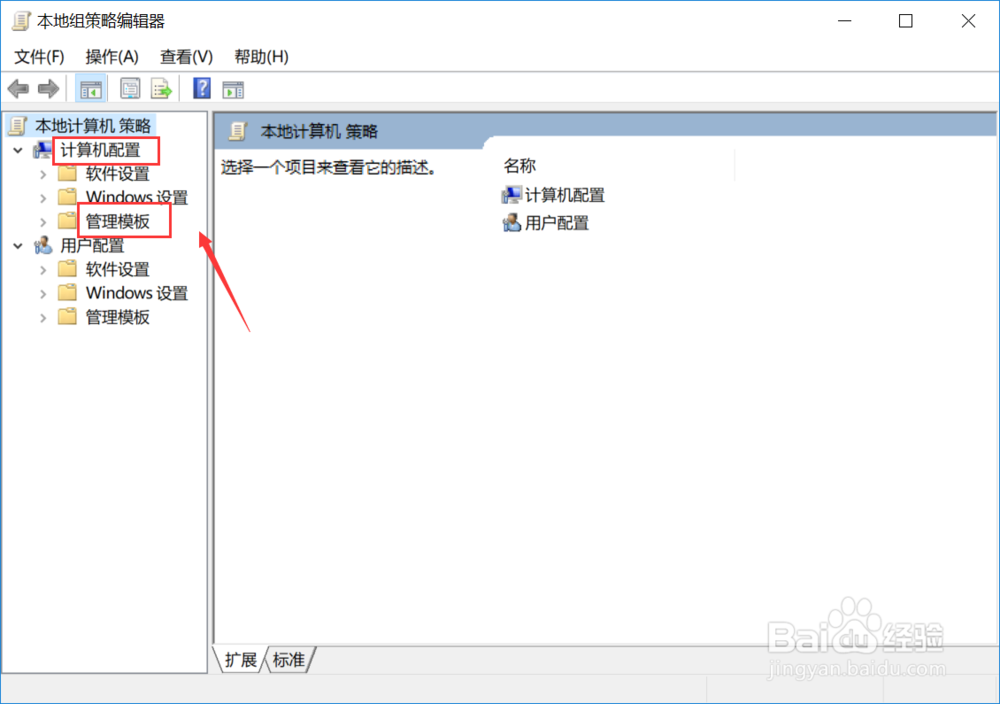
3、进入组策略,打开己手机配置--管理模板,如下图所示

win10怎么去掉有可用更新提示

4、进入管理器模板,展开找到windows组件,如下图所示

win10怎么去掉有可用更新提示

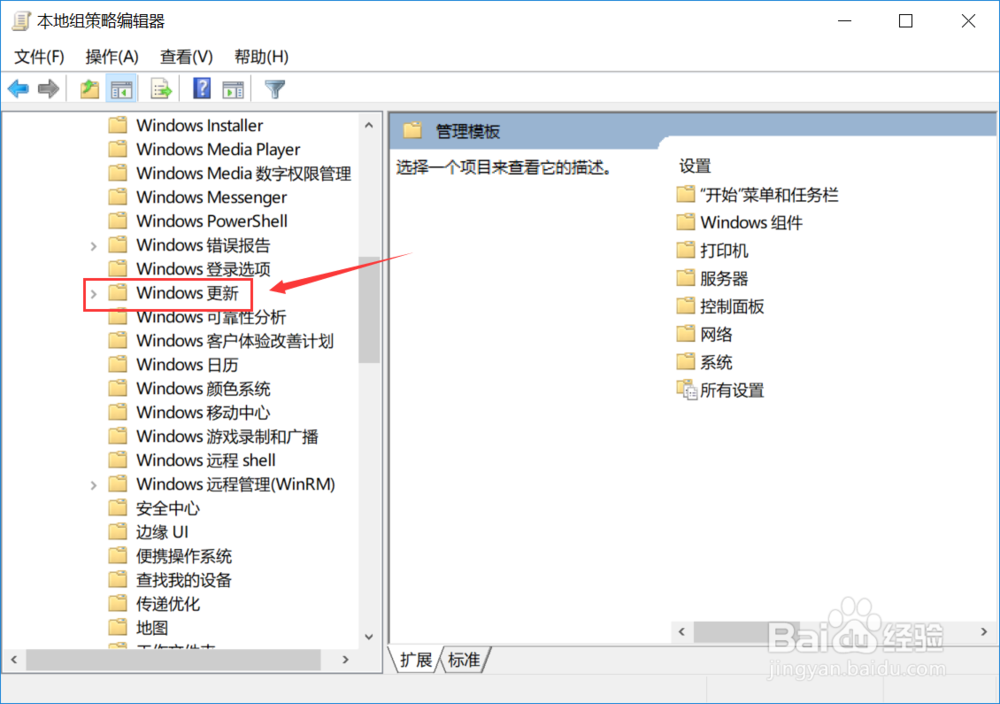
5、在windows组件下面找到windows更新选项,如下图所示

win10怎么去掉有可用更新提示

6、打开Windows更新选项后,右侧找到配置自动更新选项,双击打开,如下图所示

win10怎么去掉有可用更新提示

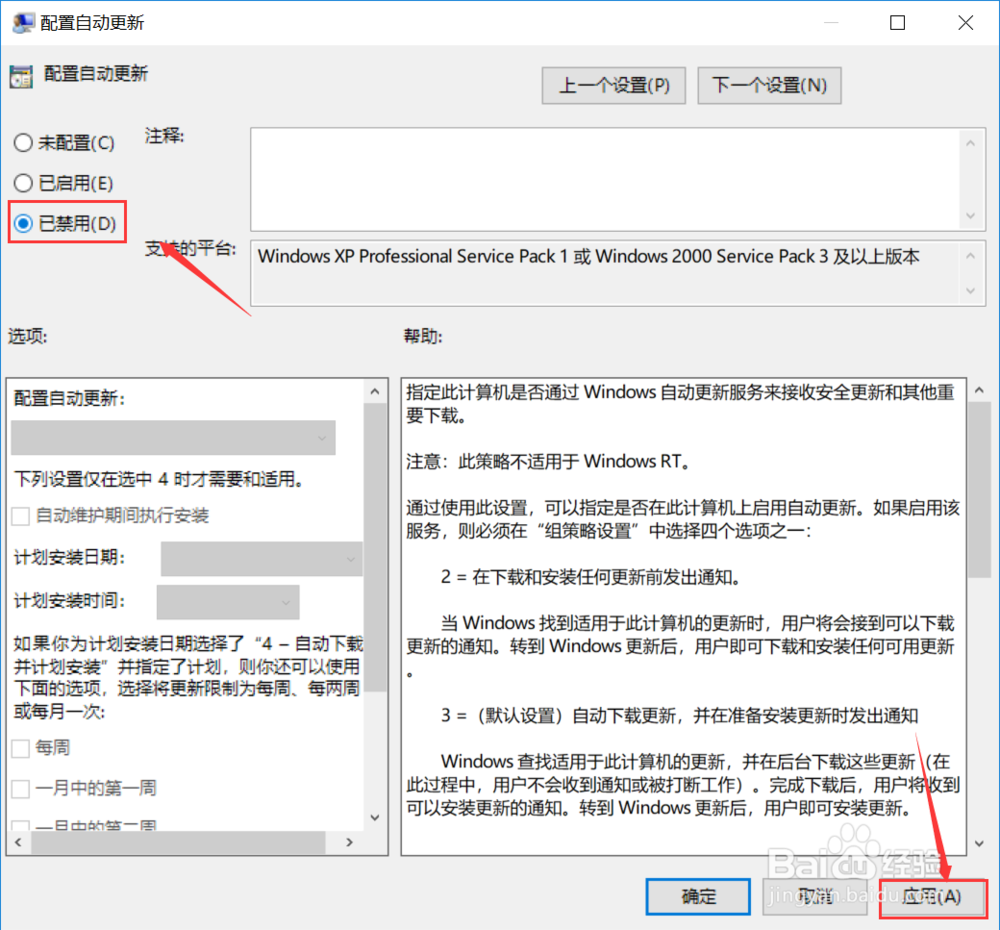
7、进入配置自动更新后,选择已禁止,点击下方的应用按钮,以后你就不会收到更新提示了,如下图所示
win10怎么去掉有可用更新提示

  • 云闪付APP怎么签到领取积分
  • win7系统怎么找回语言栏
  • 手机游戏割绳子level6-10、level6-11三星攻略
  • 加入社团面试技巧有哪些
  • 如何做西餐之鸡肉酥皮浓汤
  • 热门搜索
    放飞梦想手抄报资料 红军长征手抄报 关于三爱的手抄报 关于安全的手抄报资料 手抄报的装饰花边简单 小学三年级手抄报大全 有关文明的手抄报 安全法制手抄报 科学手抄报的资料 小学生环保手抄报资料