win10文件删除失败怎么办

 时间:2026-05-04 15:54:47

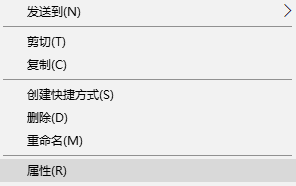
1、这个基本上能确定不是正在占用的问题,而是权限出了问题

于是右击,点击属性
win10文件删除失败怎么办

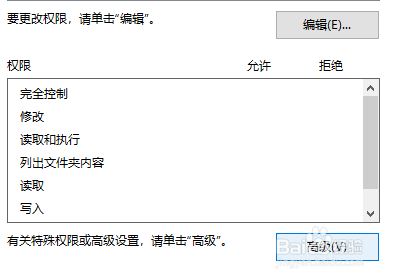
2、点击安全,权限是在安全目录管理的

win10文件删除失败怎么办

3、点击右下角的高级

win10文件删除失败怎么办

4、点击所有者右边的更改

win10文件删除失败怎么办

5、点击左下角的高级

win10文件删除失败怎么办

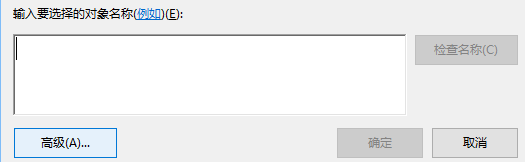
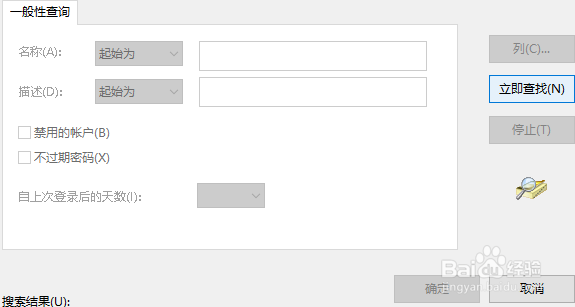
6、在一般性查询中点击立即查找

选择当前登录的账户

可以打开控制面板,用户账户查看(账户类型可叠加,如:本地账户,管理员)

选择后点击确定
win10文件删除失败怎么办

win10文件删除失败怎么办

win10文件删除失败怎么办

7、文件夹要勾选下面的选项

点击右下角的应用和确定

win10文件删除失败怎么办

8、确保后添加的要有完全控制的访问权限

win10文件删除失败怎么办

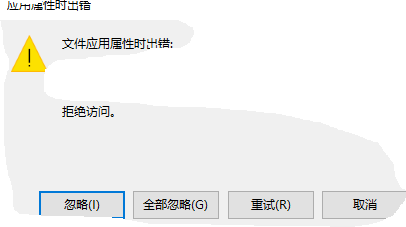
9、按照这样方法大部分可以解决,但笔者还是一样的提示

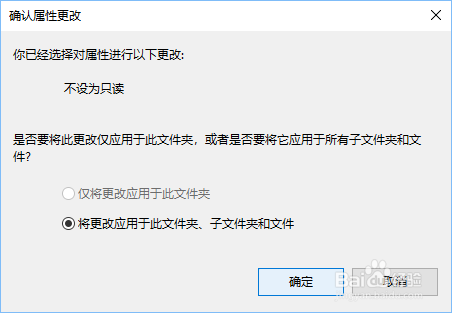
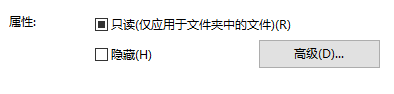
后来笔者注意到文件属性中只读选项勾着

去掉后点击确定

但还是失败了
win10文件删除失败怎么办

win10文件删除失败怎么办

win10文件删除失败怎么办

win10文件删除失败怎么办

10、后来终于解决了,更改拥有者为everyone(第6步),更改后勾上图示选项(第7步),应用确定后就可以正常删除了

win10文件删除失败怎么办

  • 简笔画系列之怎么画一把雨伞?
  • 怎么教孩子画一只穿红色裙子的小兔子简笔画?
  • 被仙人球扎了怎么办?
  • 吃瓜果的人怎么画
  • 足球怎么画(简笔画)
  • 热门搜索
    传统文化手抄报 法制教育手抄报 手抄报版面设计图大全 珍爱生命手抄报 文明礼仪手抄报 低碳生活手抄报 读书手抄报图片 爱国手抄报简单又漂亮 历史手抄报 经典诵读手抄报