excel表格怎么筛选出同一颜色的数据并复制出来

 时间:2026-02-13 19:48:01

1、打开编辑好数据的excel表格,然后我们点击要筛选的列,选中标头单元格,如图

excel表格怎么筛选出同一颜色的数据并复制出来

2、接着我们点击菜单栏上的“开始——筛选——筛选”,如图

excel表格怎么筛选出同一颜色的数据并复制出来

3、然后会看到A1单元格出现了下拉菜单的符号,点击下拉会出现窗口,这里会看到“颜色筛选”,如图

excel表格怎么筛选出同一颜色的数据并复制出来

4、点击颜色筛选后,页面会显示出表格中所有的颜色,我们点击想要筛选出的颜色。

excel表格怎么筛选出同一颜色的数据并复制出来

5、这样回到表格中我们就会看到数据内容只显示了所筛选的颜色。

excel表格怎么筛选出同一颜色的数据并复制出来

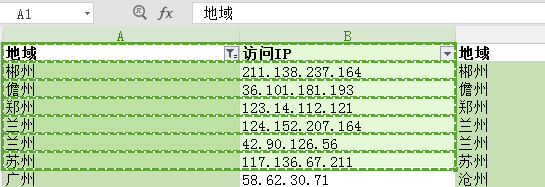
6、接着我们ctrl+A全选,然后按ctrl+C复制数据内容,会发现数据出现了虚线框,这样表示数据已经被复制成功了。

excel表格怎么筛选出同一颜色的数据并复制出来

7、然后再想要粘贴的位置按ctrl+v进行粘贴就好,这样就对筛选的内容复制粘贴成功了。
excel表格怎么筛选出同一颜色的数据并复制出来

  • excel如何快速下拉到底
  • 表格数据太长如何快速下拉
  • 表格太长怎么快速下拉公式
  • 筛选怎么固定最后一行
  • excel快速下拉到底怎么弄
  • 热门搜索
    五年级数学手抄报 关于端午节的手抄报 预防疾病手抄报 感恩的心手抄报 文明校园手抄报图片 弟子规手抄报 长征手抄报 禁毒防艾手抄报 国庆手抄报 中国梦我的梦手抄报