1、首先选中需要拍照的区域。

2、然后点击左上方的“照相机”图标。

3、需要拍照的区域就会有跑马灯一样的线条旋转。
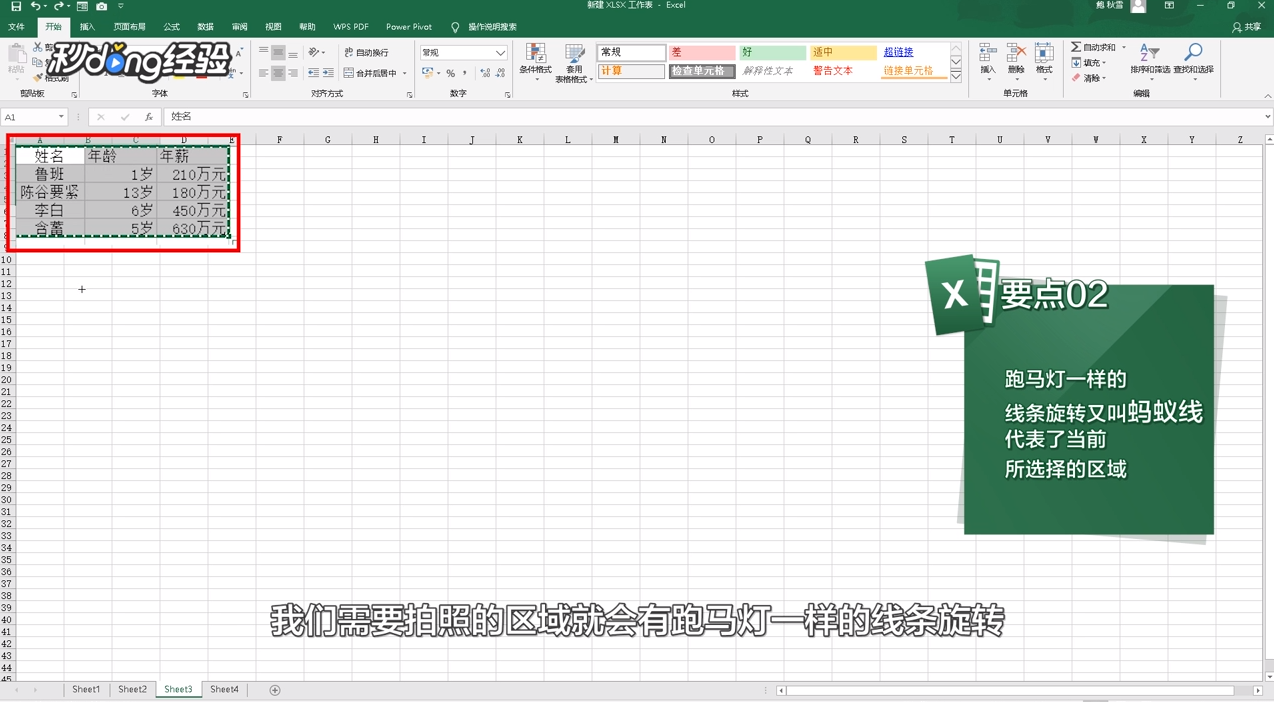
4、点击EXCEL表格的任何一个地方,和上表一模一样的照片就出现了。

5、无论上表如何修改,下边也会随之发生改变。

6、总结如下。

时间:2026-04-22 02:28:10
1、首先选中需要拍照的区域。
2、然后点击左上方的“照相机”图标。
3、需要拍照的区域就会有跑马灯一样的线条旋转。
4、点击EXCEL表格的任何一个地方,和上表一模一样的照片就出现了。
5、无论上表如何修改,下边也会随之发生改变。
6、总结如下。
