苹果电脑如何隔空传送照片给苹果手机

 时间:2026-02-15 00:42:56

1、点击苹果手机的设置,然后点击蓝牙按钮,打开蓝牙

再点击苹果电脑的蓝牙按钮,打开蓝牙

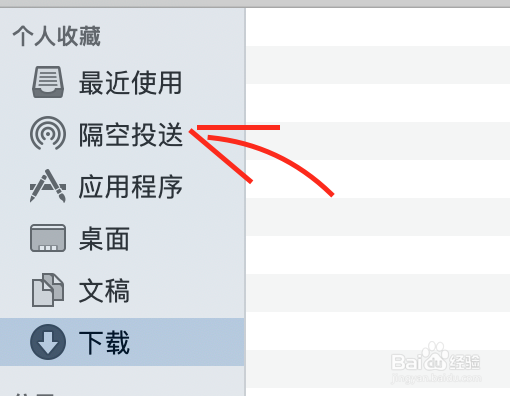
2、在苹果电脑上点击访达按钮,

苹果电脑如何隔空传送照片给苹果手机

3、然后点击隔空传送按钮

苹果电脑如何隔空传送照片给苹果手机

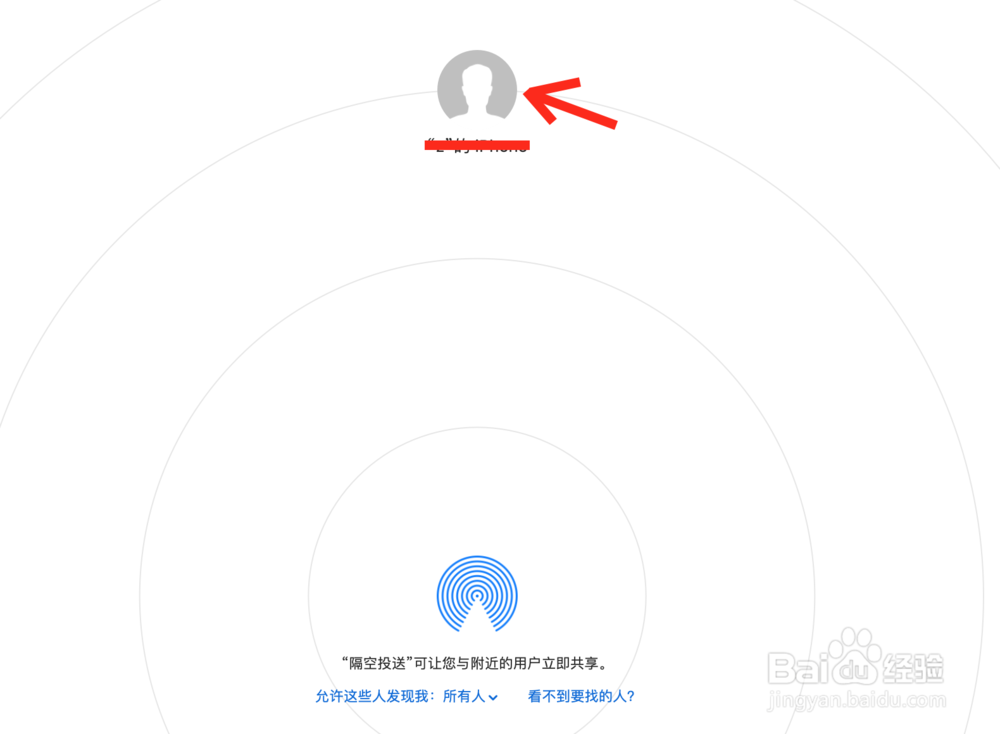
4、这样就打开了苹果电脑的隔空传送,看到如下的界面,这个界面为苹果电脑的隔空传送界面。

苹果电脑如何隔空传送照片给苹果手机

5、手机打开蓝牙后,然后点击设置,点击通用,点击隔空传送,然后打开手机的隔空传送。在隔空传送设置处勾选所有的人。

6、因为苹果电脑及手机都设置好了隔空传送,并且苹果电脑及苹果手机的蓝牙都打开了,那么在苹果电脑的隔空传送的界面上就会看到苹果手机的符号。如红箭头所示。
苹果电脑如何隔空传送照片给苹果手机

7、转到要传送的照片,然后选择这张照片,然后按住鼠标左键将这张照片推动到到苹果电脑隔空传送界面上的手机图标上去,然后松开,照片就会被传送到手机上去。然后就是在手机上的操作,接受照片,并将照片保存到手机上,

苹果电脑如何隔空传送照片给苹果手机

  • iPhone手机和苹果电脑之间快速共享相片和文字
  • iPhone手机与苹果电脑隔空投送怎么操作
  • iphone怎么与macbook pro互传照片
  • 苹果手机隔空投送找不到mac
  • mac隔空投送文件储存在哪里
  • 热门搜索
    红星照耀中国手抄报 扫黑除恶手抄报内容 数学手抄报的内容 六一儿童节手抄报内容 海底世界手抄报 关于母亲的手抄报 小学生手抄报制作技巧入门 环保手抄报资料 最美逆行者手抄报 保护环境手抄报图片