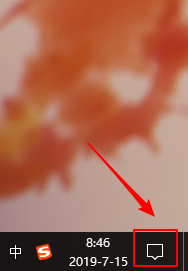
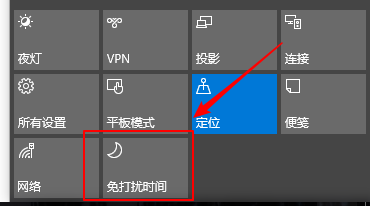
1、点击windows右下图标查看所有快速操作的图标按钮。
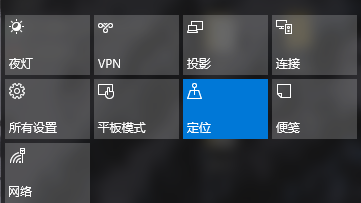
2、如果出问题的情况,我材游们看不到免打扰时间小图标了。
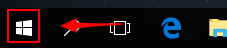
3、点击左下窗口图标。
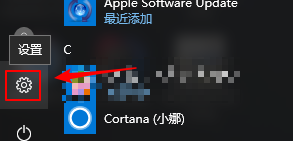
4、点击【设置】按钮婶各。
5、选择【系统】进入。
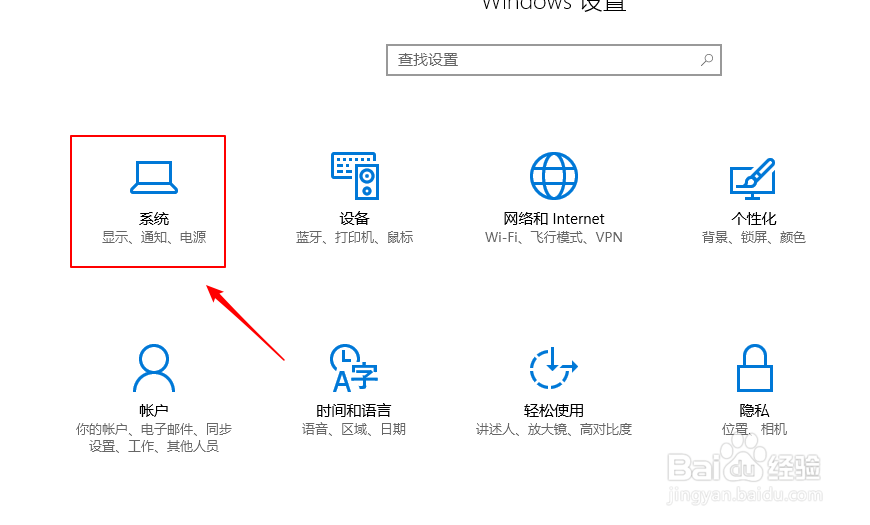
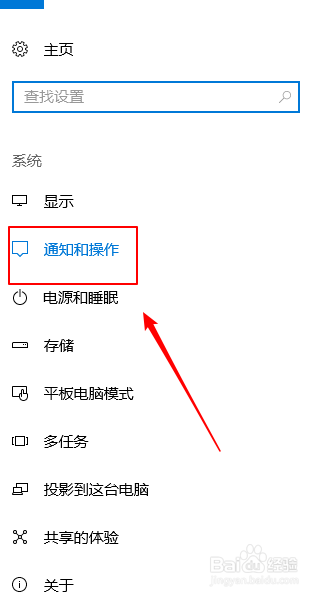
6、左边选择【温良帮通知和操作】。
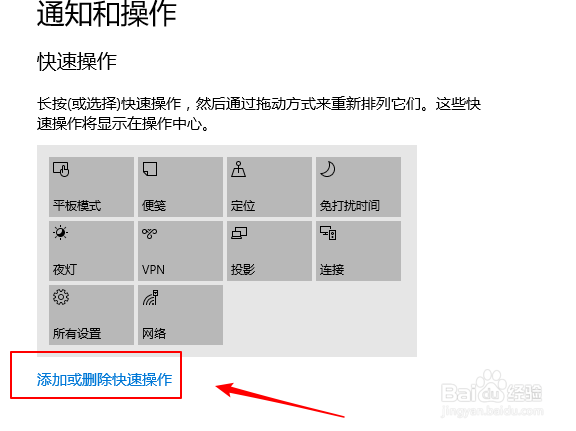
7、右边点击【添加或删除快速操作】。
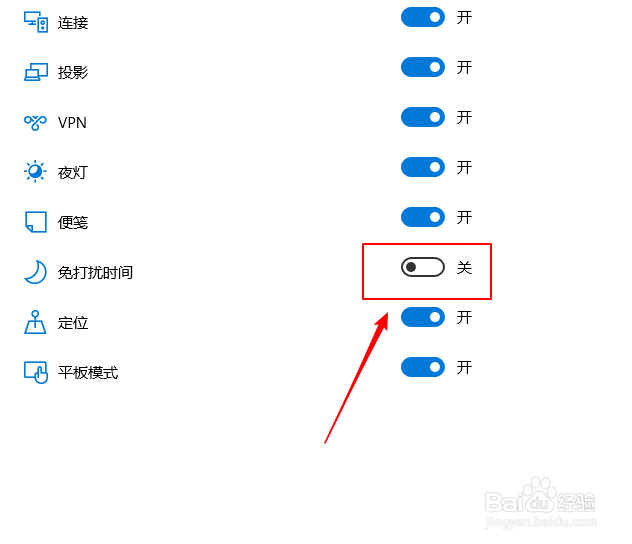
8、我们看到免打扰时间按钮是关闭的,点击打开。
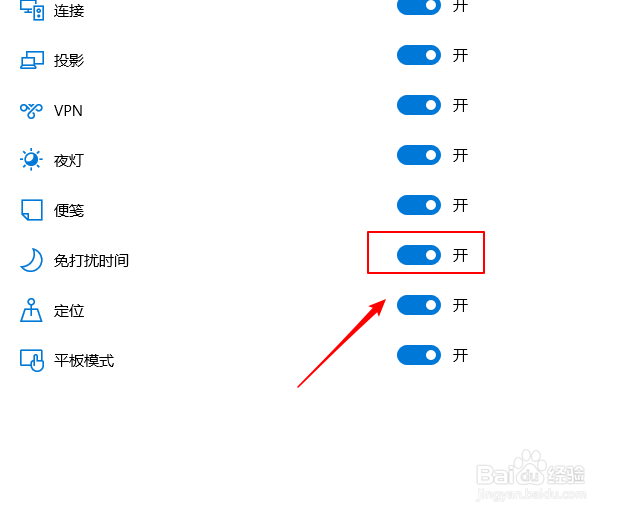
9、再回到1步骤打开快速操作界面,我们看到免打扰时间操作图标又出现了。
时间:2026-04-26 07:37:03
1、点击windows右下图标查看所有快速操作的图标按钮。
2、如果出问题的情况,我材游们看不到免打扰时间小图标了。
3、点击左下窗口图标。
4、点击【设置】按钮婶各。
5、选择【系统】进入。
6、左边选择【温良帮通知和操作】。
7、右边点击【添加或删除快速操作】。
8、我们看到免打扰时间按钮是关闭的,点击打开。
9、再回到1步骤打开快速操作界面,我们看到免打扰时间操作图标又出现了。
