1、首先我们把素材拖入PS中,使用矩形选框工具框住文字。

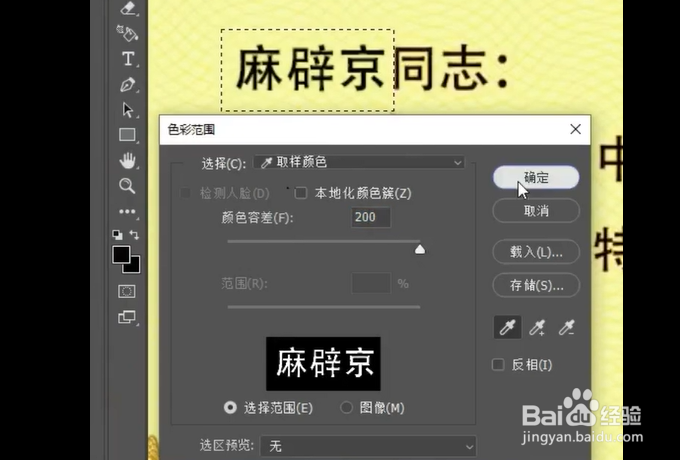
2、紧接着我们在选择中选择色彩范围,吸取文字颜色拉大容差,点击确定。
3、之后再选择修改,扩展两个像素,点击确定。

4、最后我们再进行内容识别填充,这样文字就去掉了,然后再随便去添加自己想要的文字即可。

时间:2026-05-05 23:13:47
1、首先我们把素材拖入PS中,使用矩形选框工具框住文字。
2、紧接着我们在选择中选择色彩范围,吸取文字颜色拉大容差,点击确定。
3、之后再选择修改,扩展两个像素,点击确定。
4、最后我们再进行内容识别填充,这样文字就去掉了,然后再随便去添加自己想要的文字即可。
