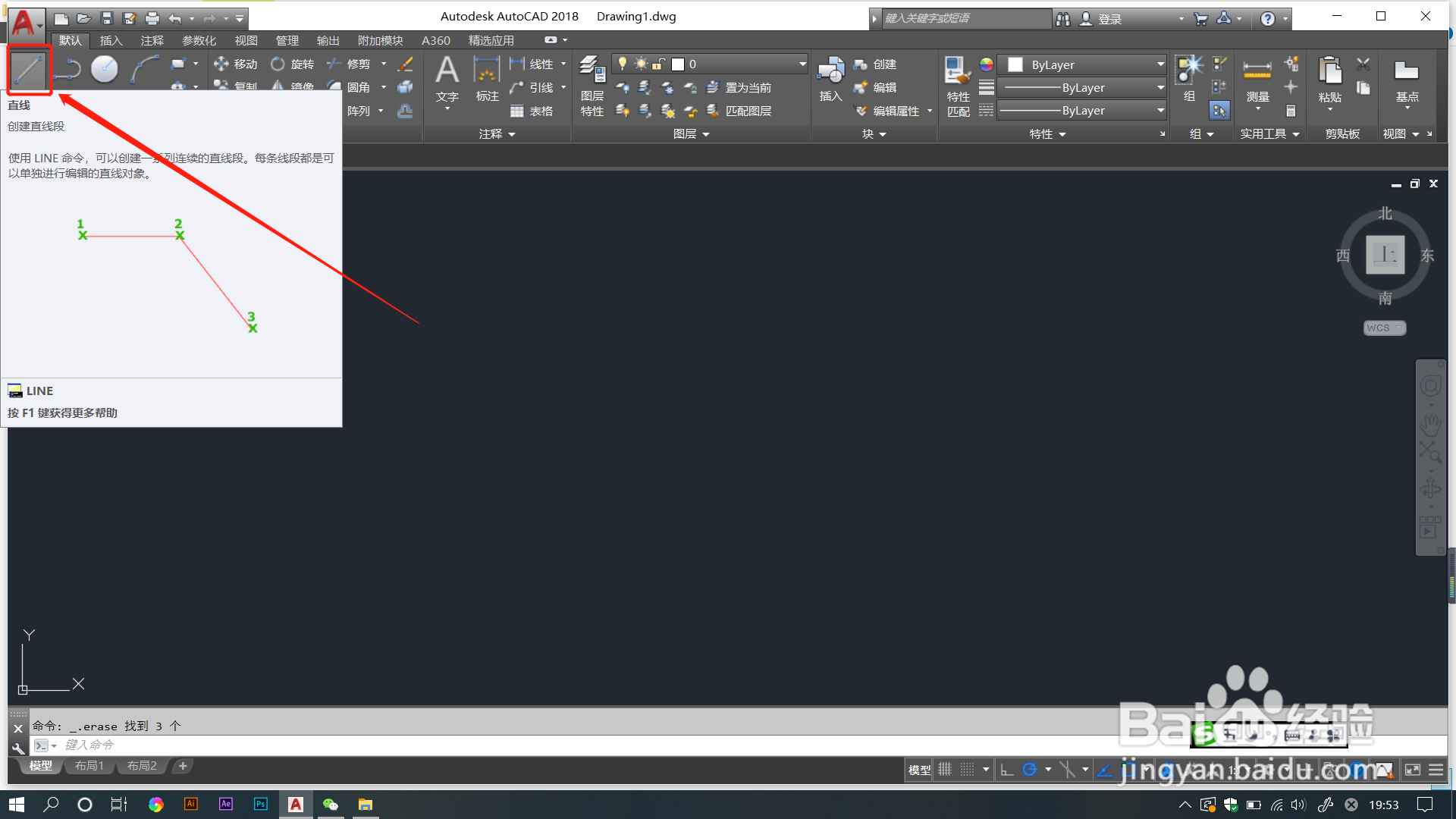
1、打开软件,点击工具栏第一个【直线】工具。鼠标在上面停留时会有工具的使用方法解析。
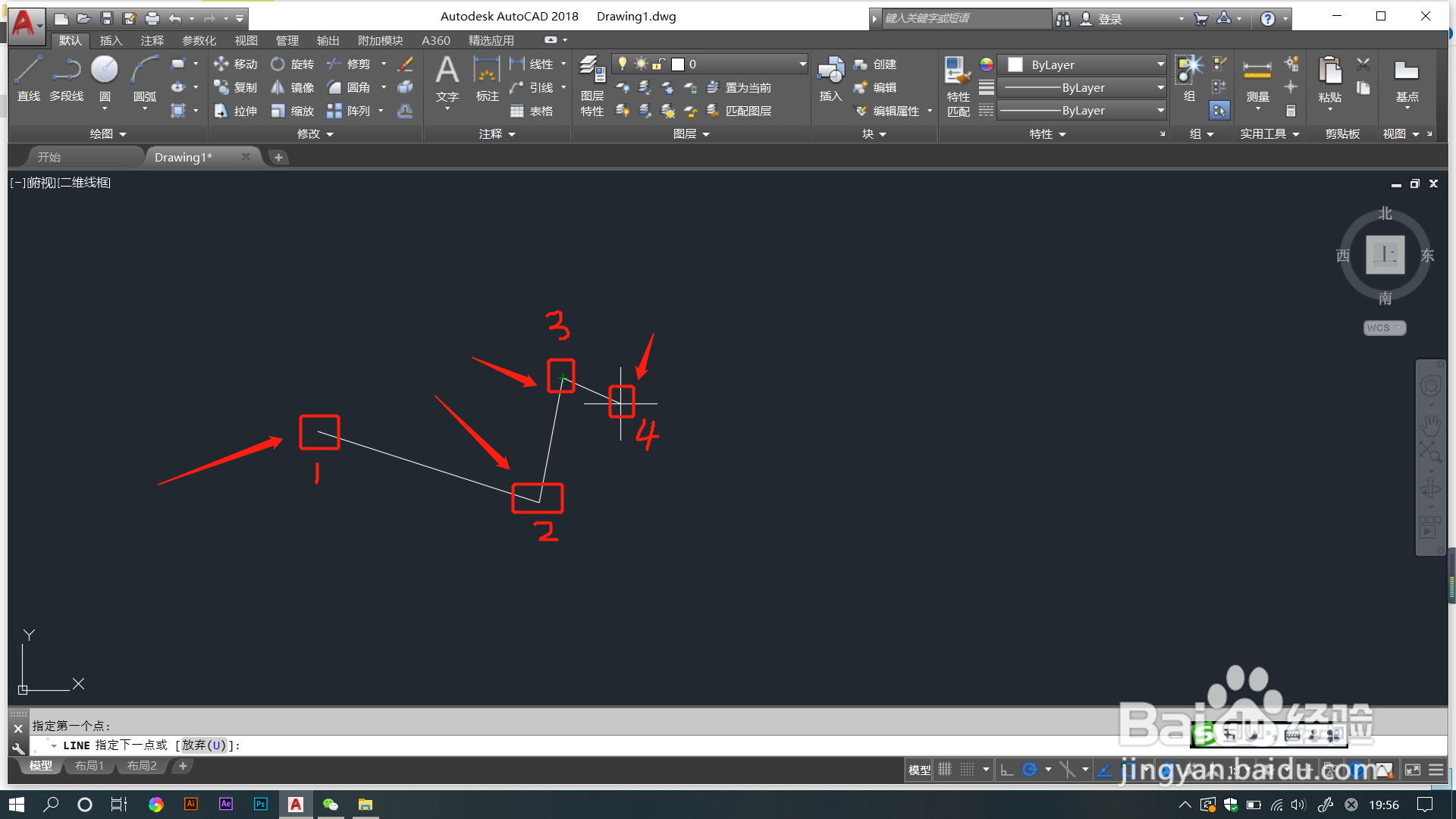
2、用直线工具在页面单击后松开即可定位直线的第一点,移动鼠标可以看到指示线随鼠标滑动,用鼠标多次单击即可绘制出多条连续的直线,点击最后一点后,单击空格键完成绘制。
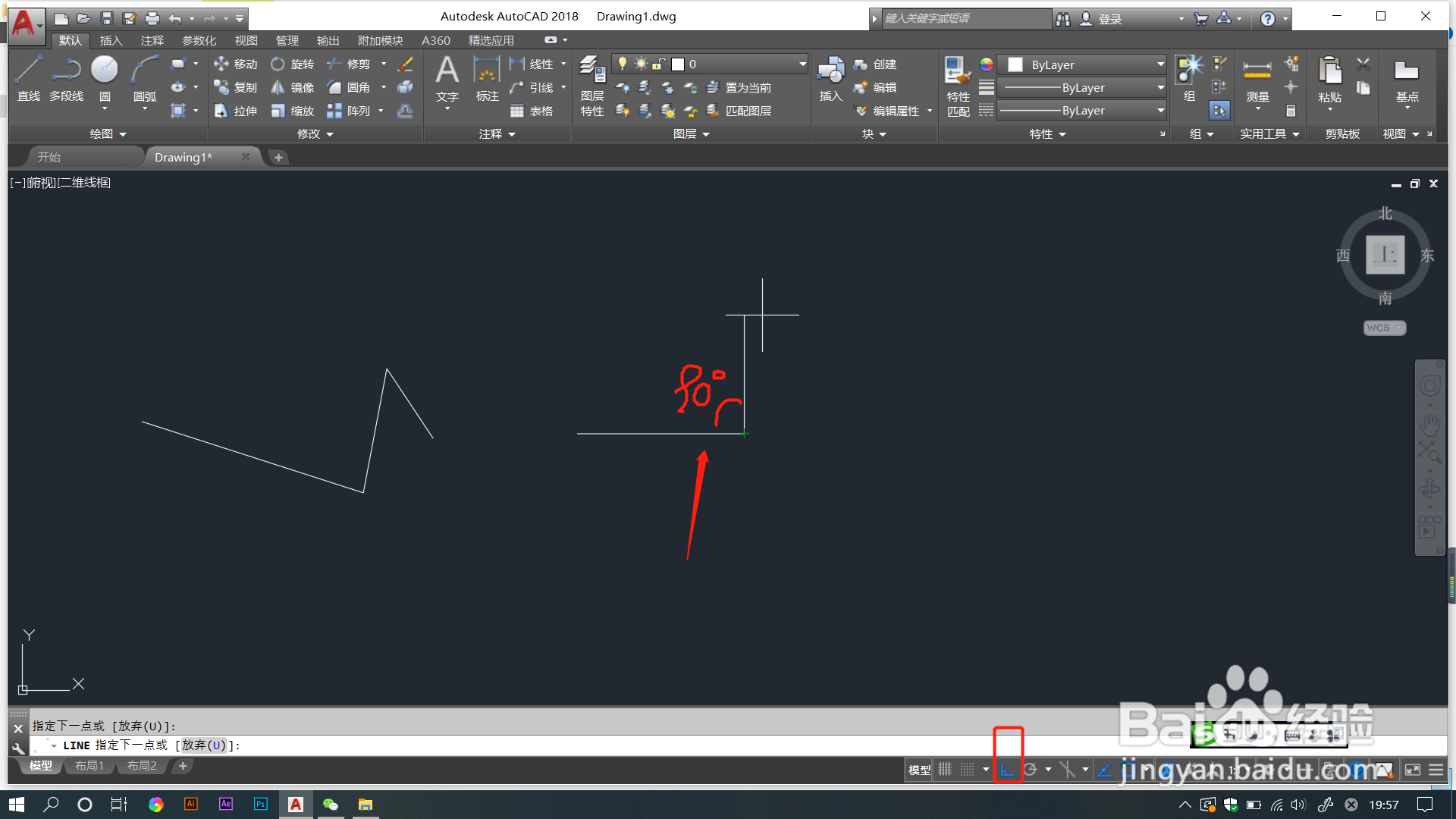
3、点击激活软件右下方【正交限制光标】,也就是那个垂直标识,即可绘制出垂直和水平的直线,选择直线工具后,单击确定起点,松开后拖动鼠标掌控方向只会出来垂直或水平的线条。
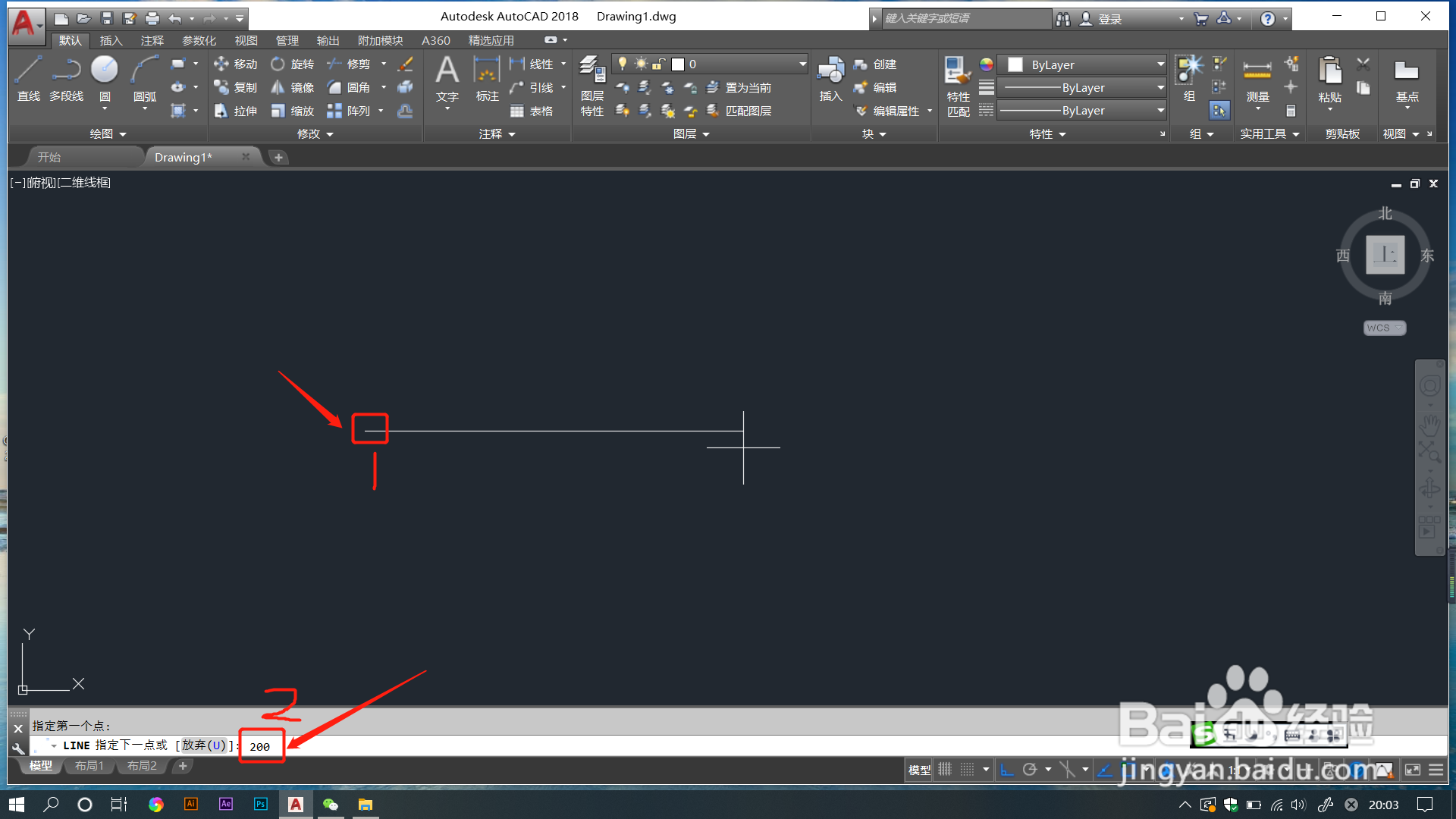
4、选择直线工具,在页面单击确定起点,拖动鼠标控制直线的方向,在下方输入框中输入直线的长度数值,,在数值到了的地方会自动出现节点,点击空格键结束绘制。即可绘制出相应长度的直线。
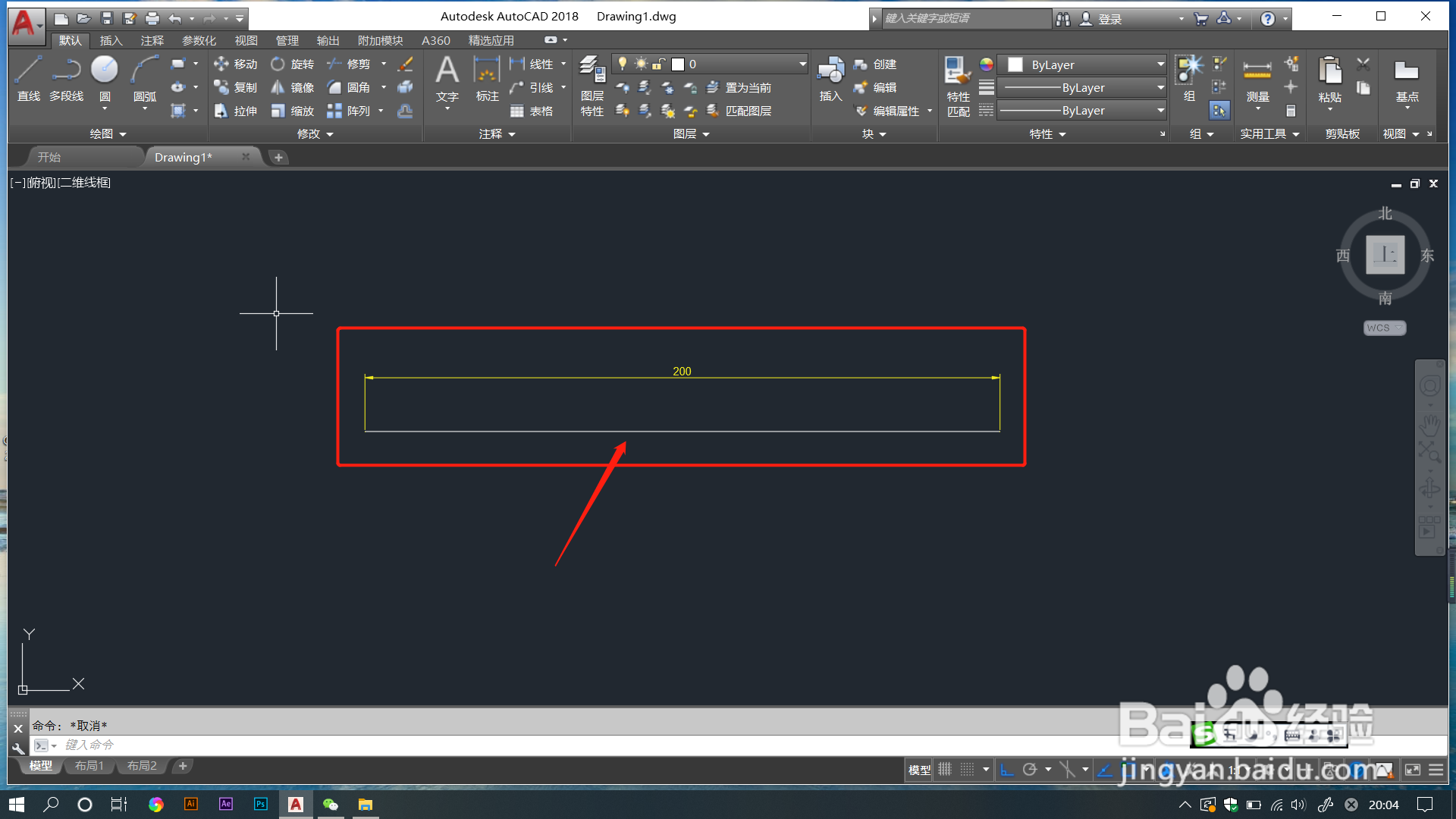
5、选择直线工具,选择直线工具,在页面单击确定起点,拖动鼠标控制直线的方向,在下方输入框中输入【@长度数值<角度数值】,即可绘制出对应长度且带有固定角度的直线。

1、1.打开软件,点击工具栏第一个【直线】工具。鼠标在上面停留时会有工具的使用方法解析。
2.用直线工具在页面单击后松开即可定位直线的第一点,移动鼠标可以看到指示线随鼠标滑动,用鼠标多次单击即可绘制出多条连续的直线,点击最后一点后,单击空格键完成绘制。
3.点击激活软件右下方【正交限制光标】,也就是那个垂直标识,即可绘制出垂直和水平的直线,选择直线工具后,单击确定起点,松开后拖动鼠标掌控方向只会出来垂直或水平的线条。
4.选择直线工具,在页面单击确定起点,拖动鼠标控制直线的方向,在下方输入框中输入直线的长度数值,,在数值到了的地方会自动出现节点,点击空格键结束绘制。即可绘制出相应长度的直线。
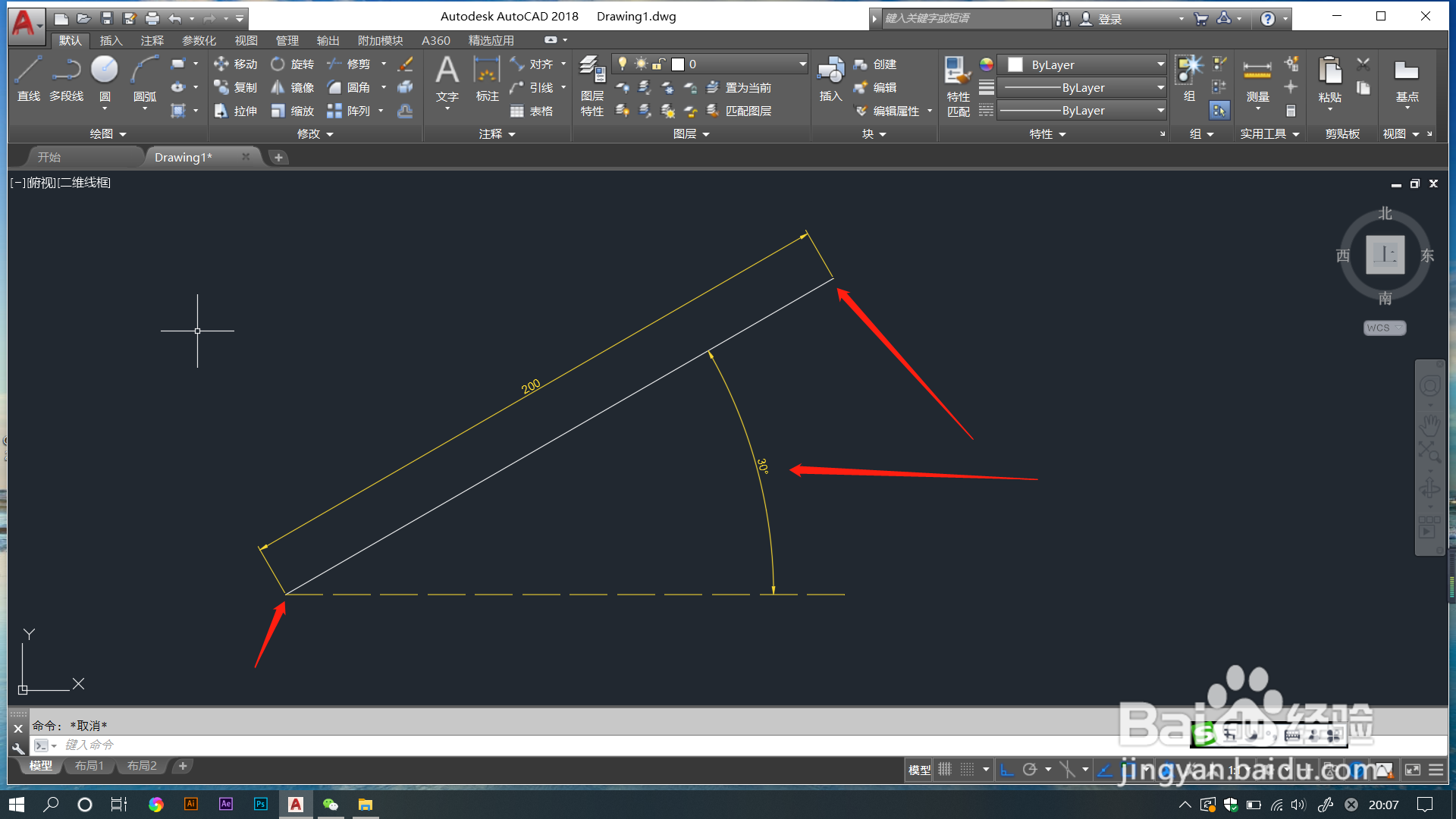
5.选择直线工具,选择直线工具,在页面单击确定起点,拖动鼠标控制直线的方向,在下方输入框中输入【@长度数值<角度数值】,即可绘制出对应长度且带有固定角度的直线。
