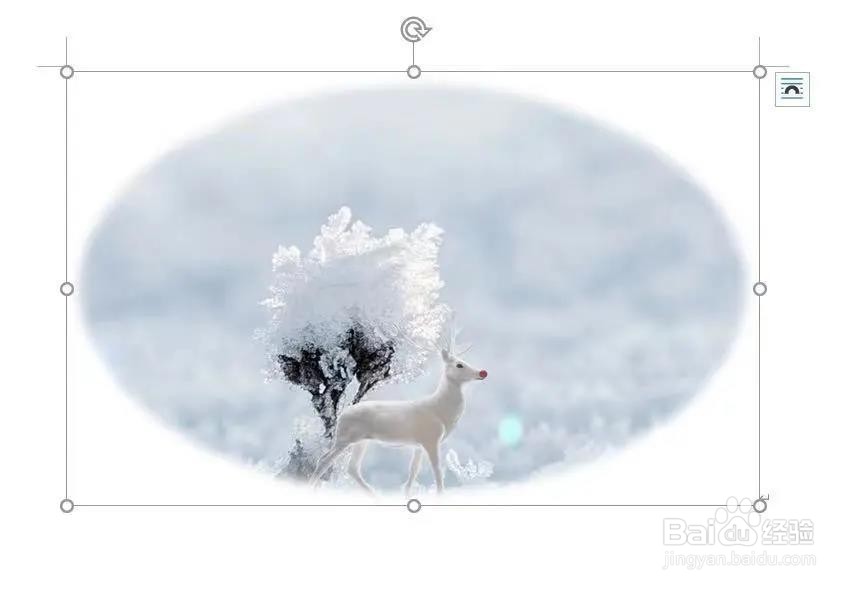
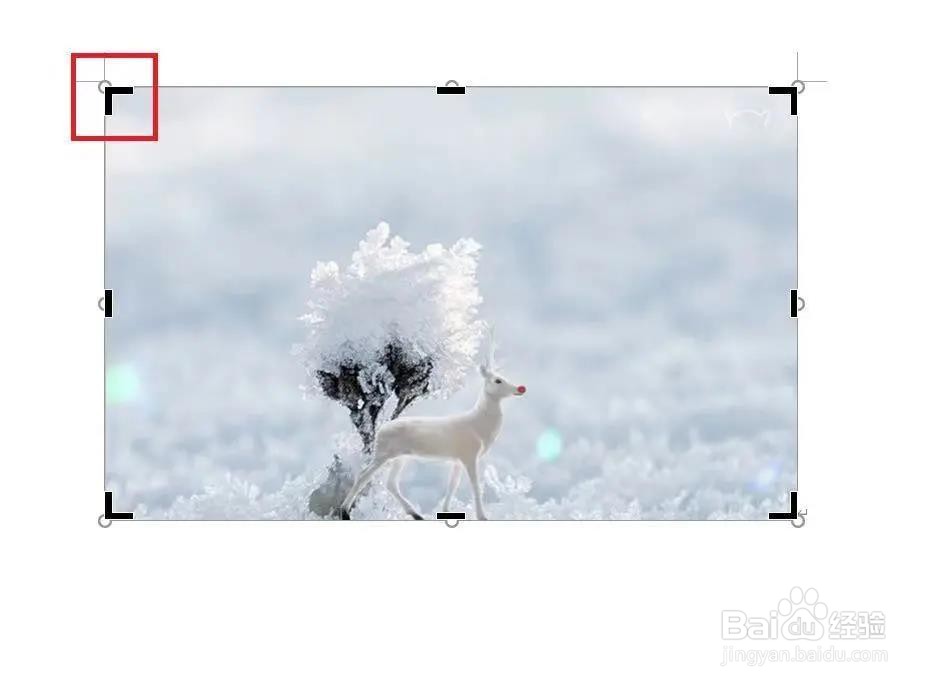
1、选择图片,切换到[图片工具/格式]选项卡,单击[裁剪]按钮;

2、拖动出现的调整框,就可以进行图片的裁剪了;
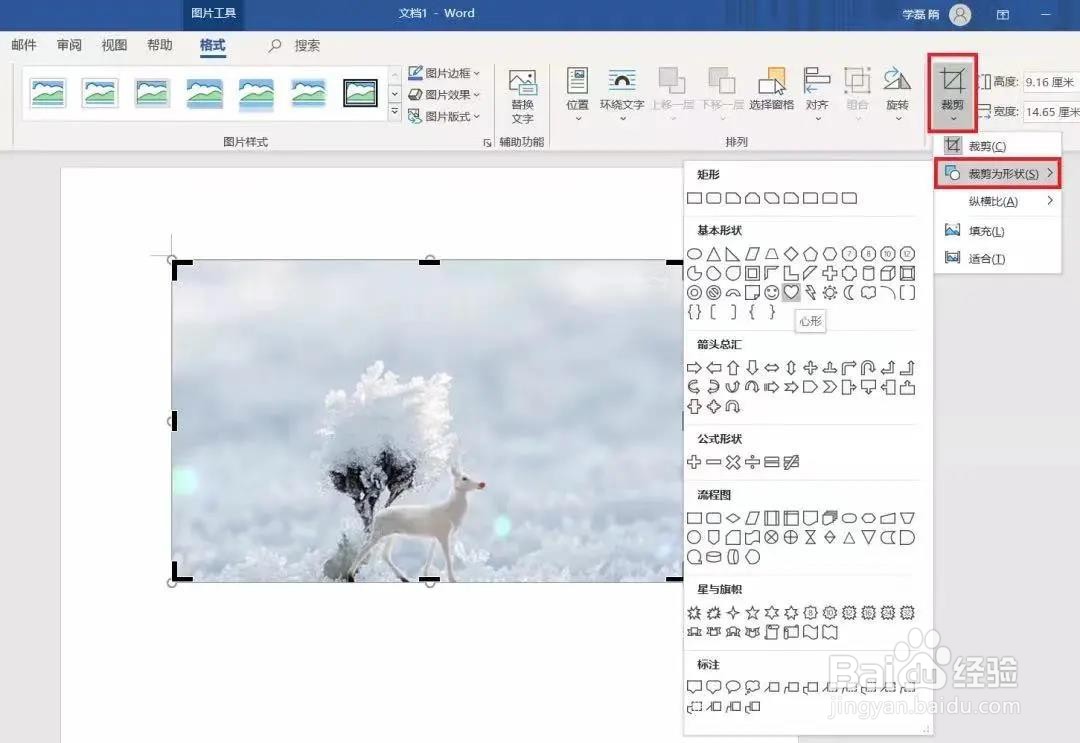
3、如果要剪裁其它形状,可以点击剪裁按钮下方箭头,选择剪裁为形状。
4、复制图片就可以直接将剪裁后的形状粘贴至PPT中。

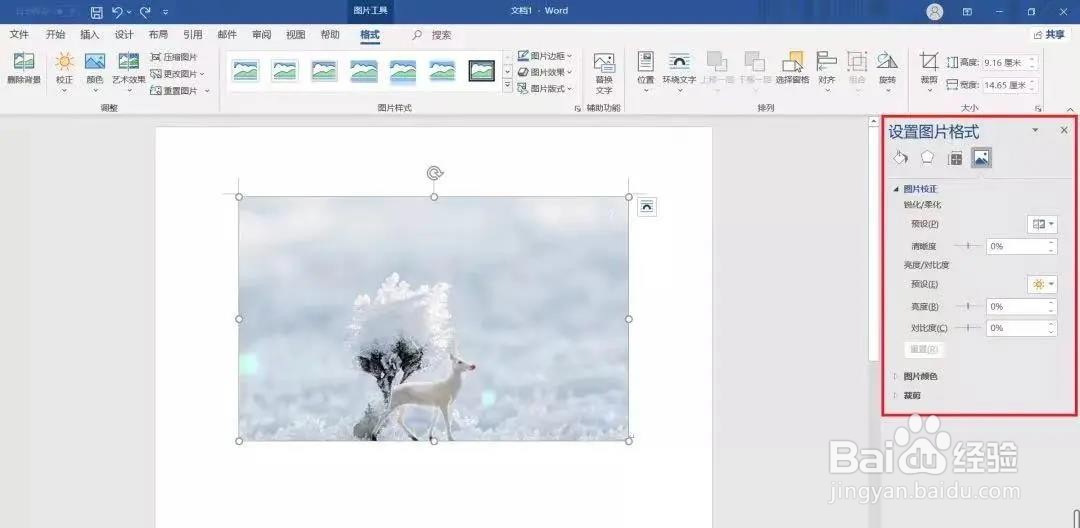
1、选中图片;切换到【图片工具/ 格式】选项卡;单击【调整】组中的【校正】按钮;
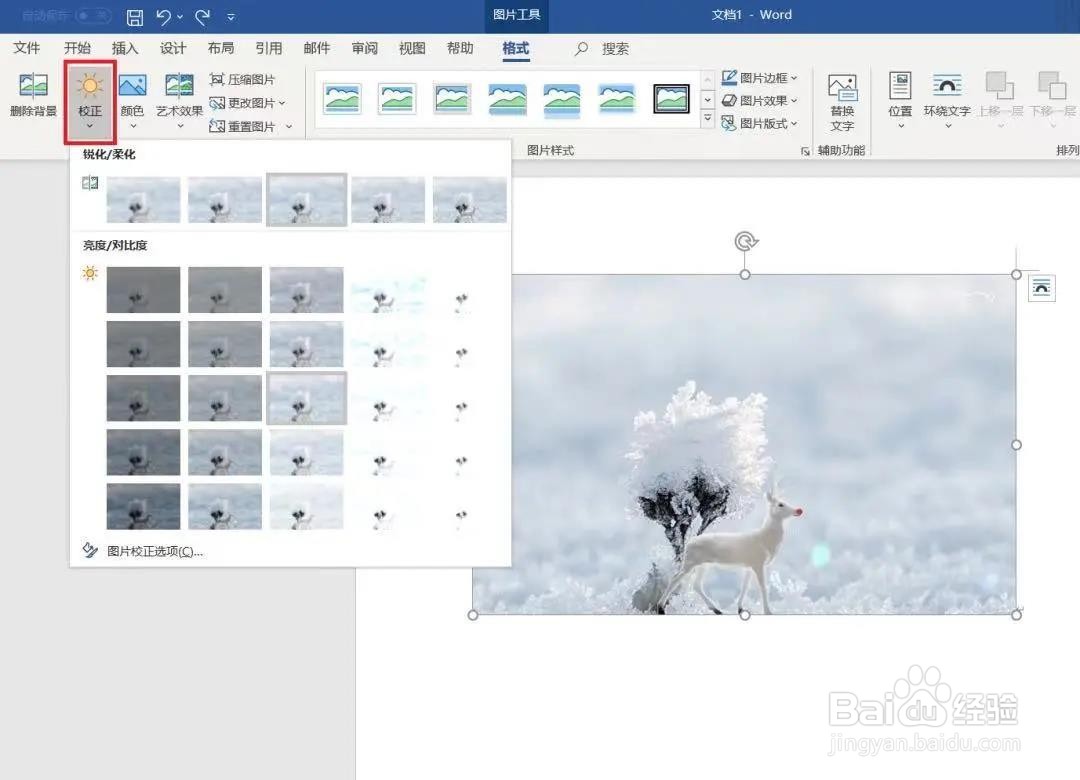
2、在弹出的下拉列表中点击【图片校正选项】,可以在右侧设置图片格式中选择需要的调整方案。;
1、 选中图片,之后点击格式—删除背景;
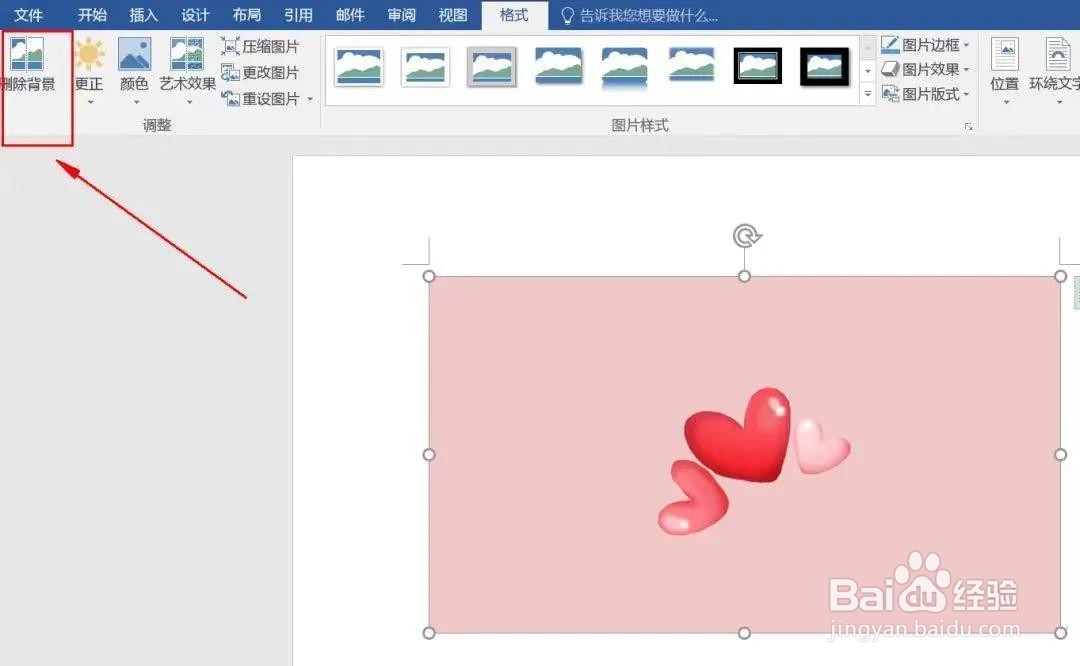
2、进入相应的处理界面,根据需要标记区域调整大小,点击保留更改,即可将不需要的背景色删除;

3、最后右击图片,选择【另存为图片】,保存图片类型为可移植的网络图形,即可获取无背景的图片。

1、选中图片,之后点击格式—删除背景;
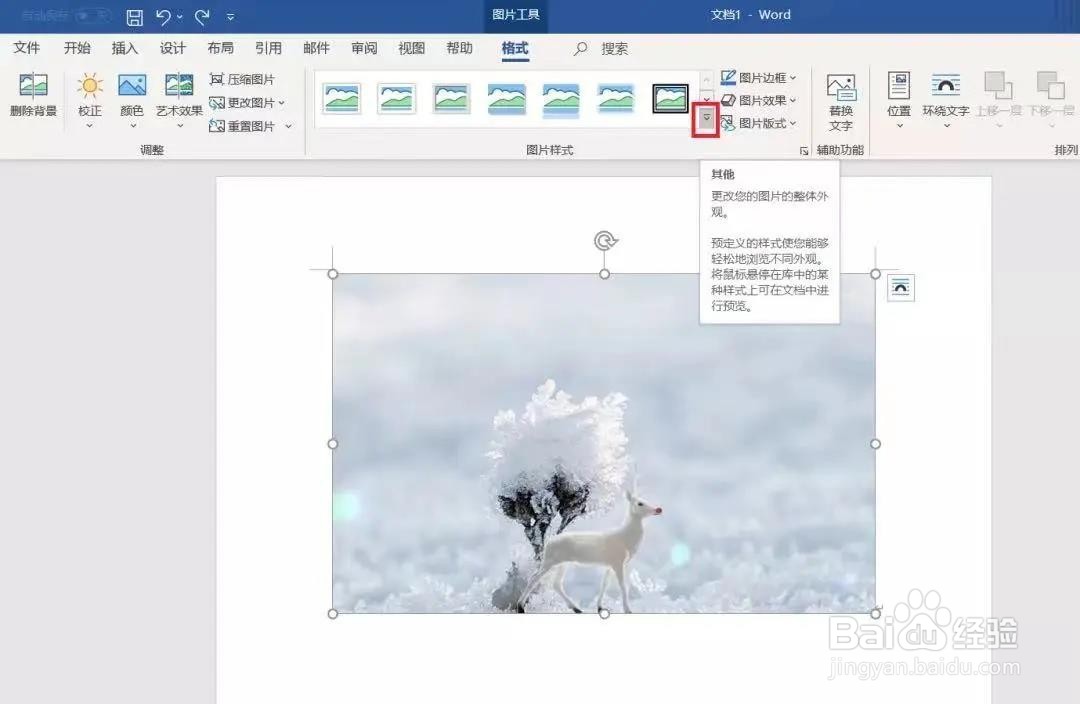
2、如果要剪裁其它形状,可以点击剪裁按钮下方箭头,选择剪裁为形状。