IE浏览器如何更改网页临时缓存文件夹目录

 时间:2026-04-23 20:38:46

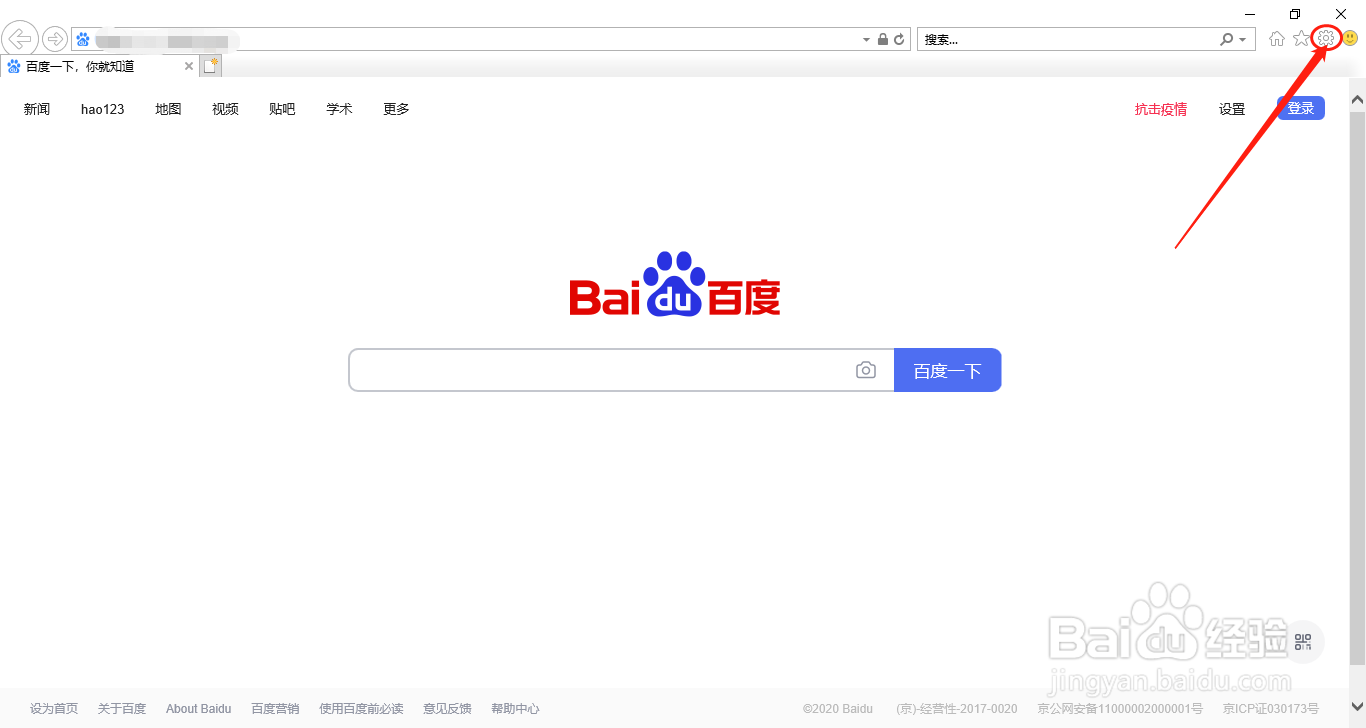
1、打开“Internet Explorer”浏览器,点击界面右上方的设置图标。
IE浏览器如何更改网页临时缓存文件夹目录

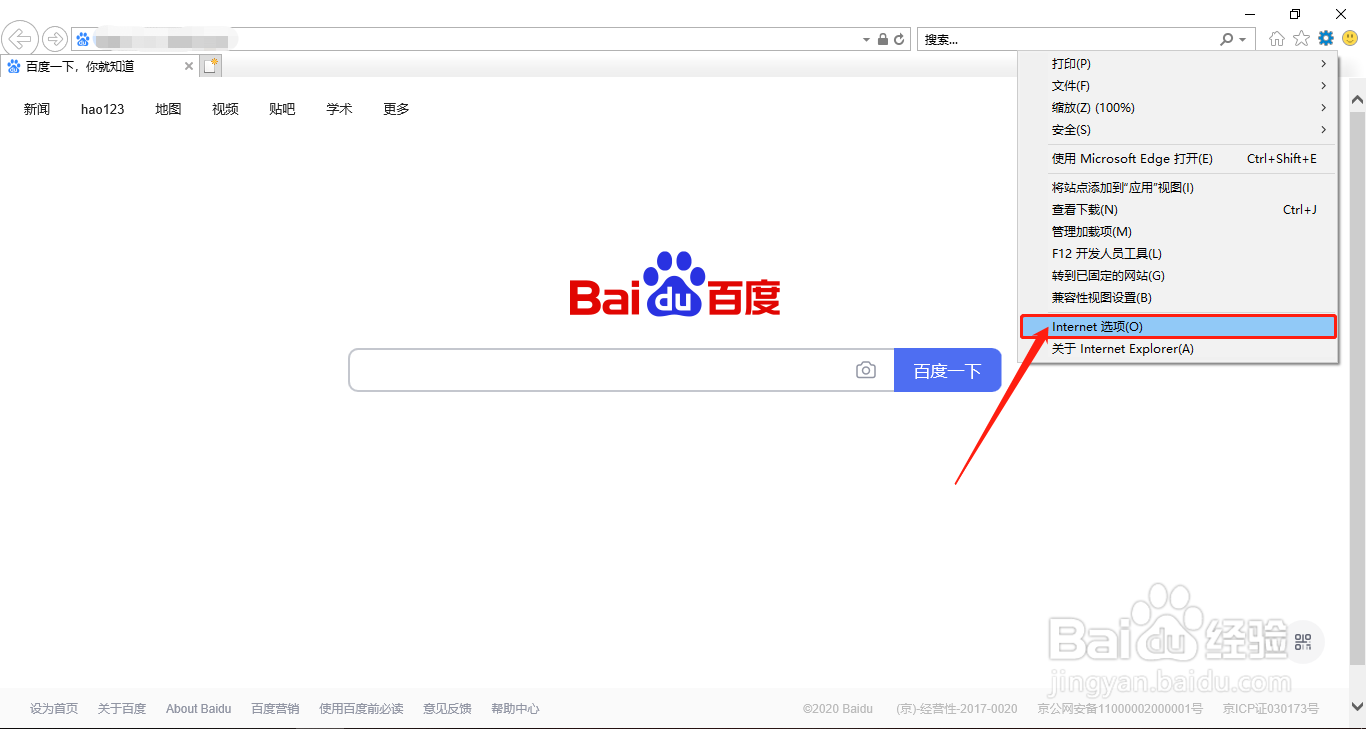
2、点击界面右上方的设置图标后,在展开的列表中选择“Internet选项”列表项。
IE浏览器如何更改网页临时缓存文件夹目录

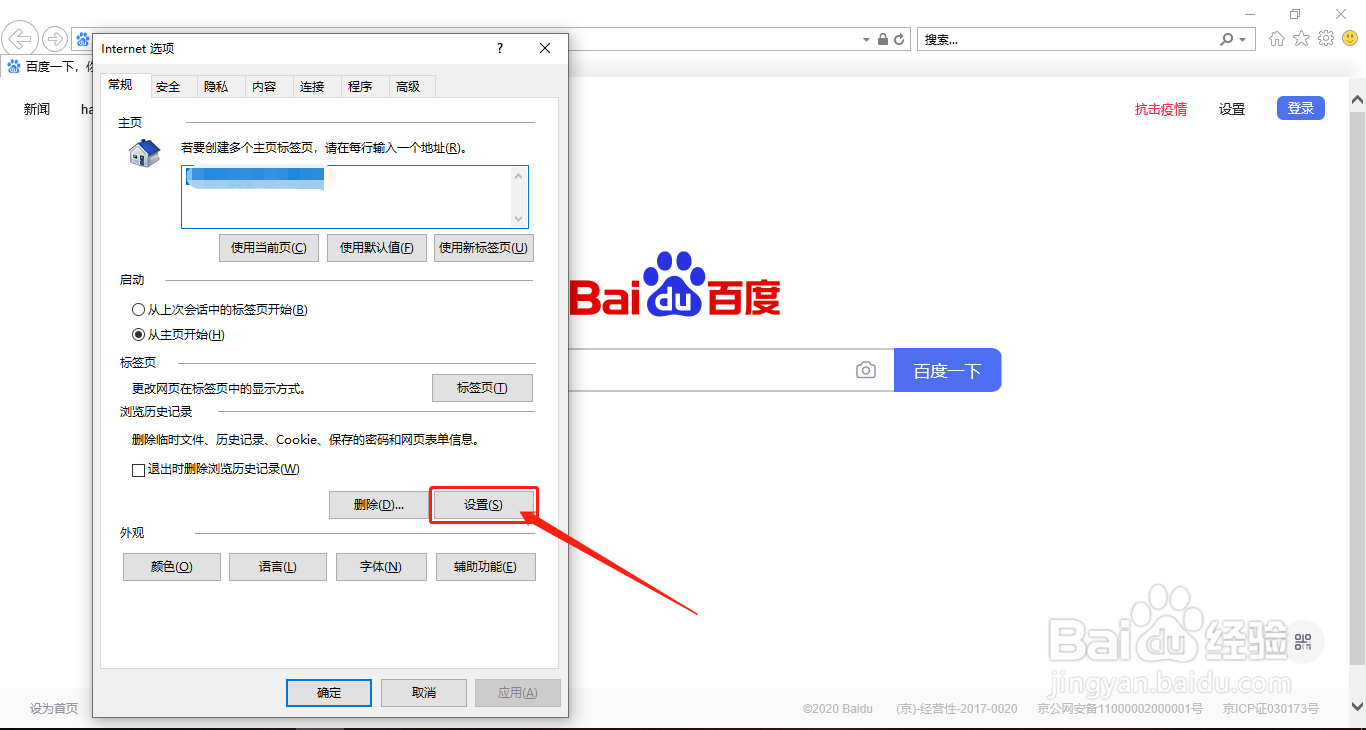
3、在“Internet选项”的界面框中,点击“常规”界面下方的“设置”按钮。
IE浏览器如何更改网页临时缓存文件夹目录

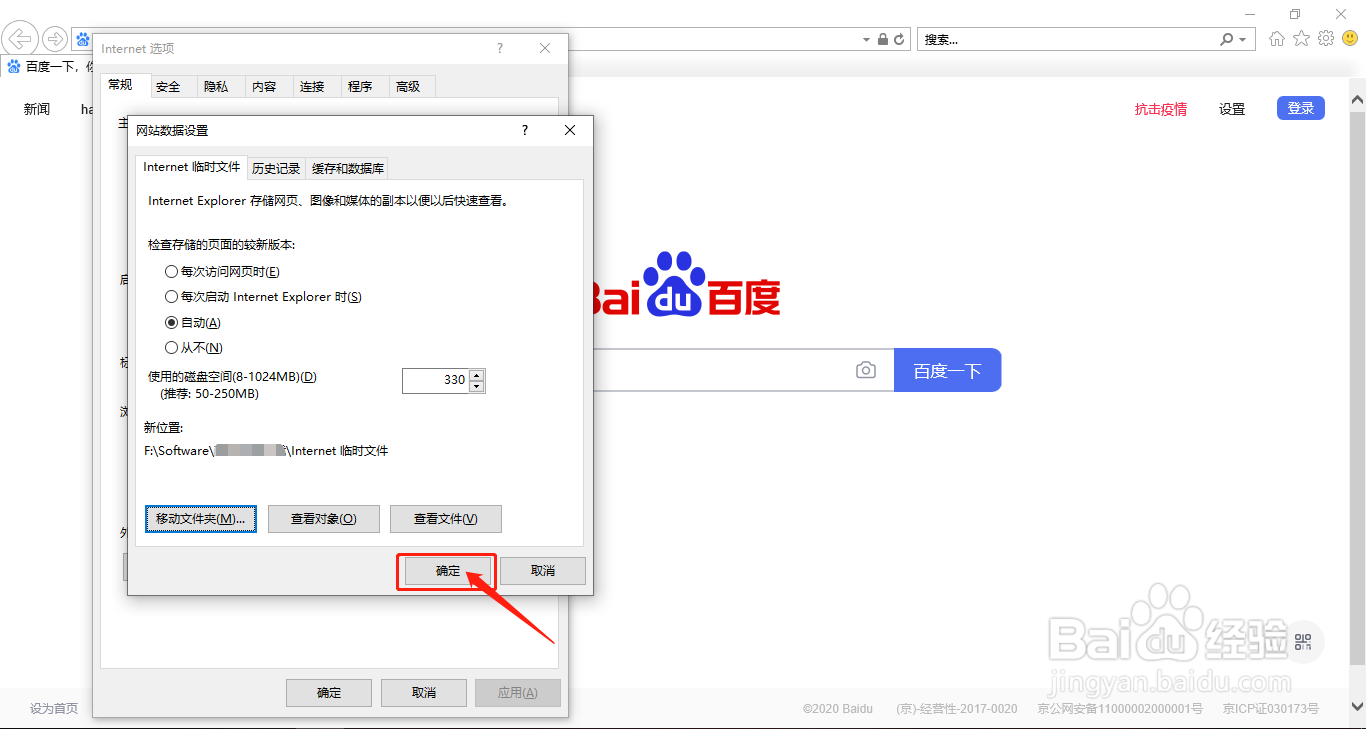
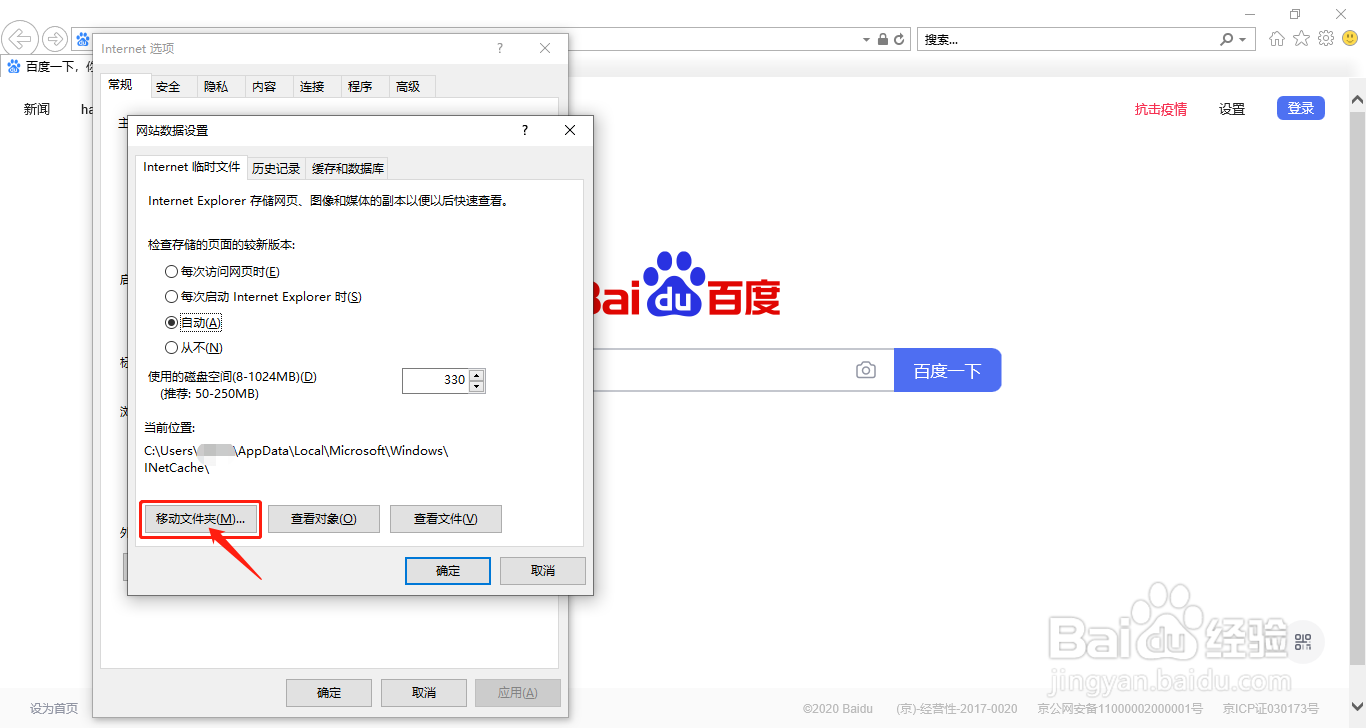
4、在“网站数据设置”的界面框中,点击“Internet临时文件”界面中的“移动文件夹”按钮。
IE浏览器如何更改网页临时缓存文件夹目录

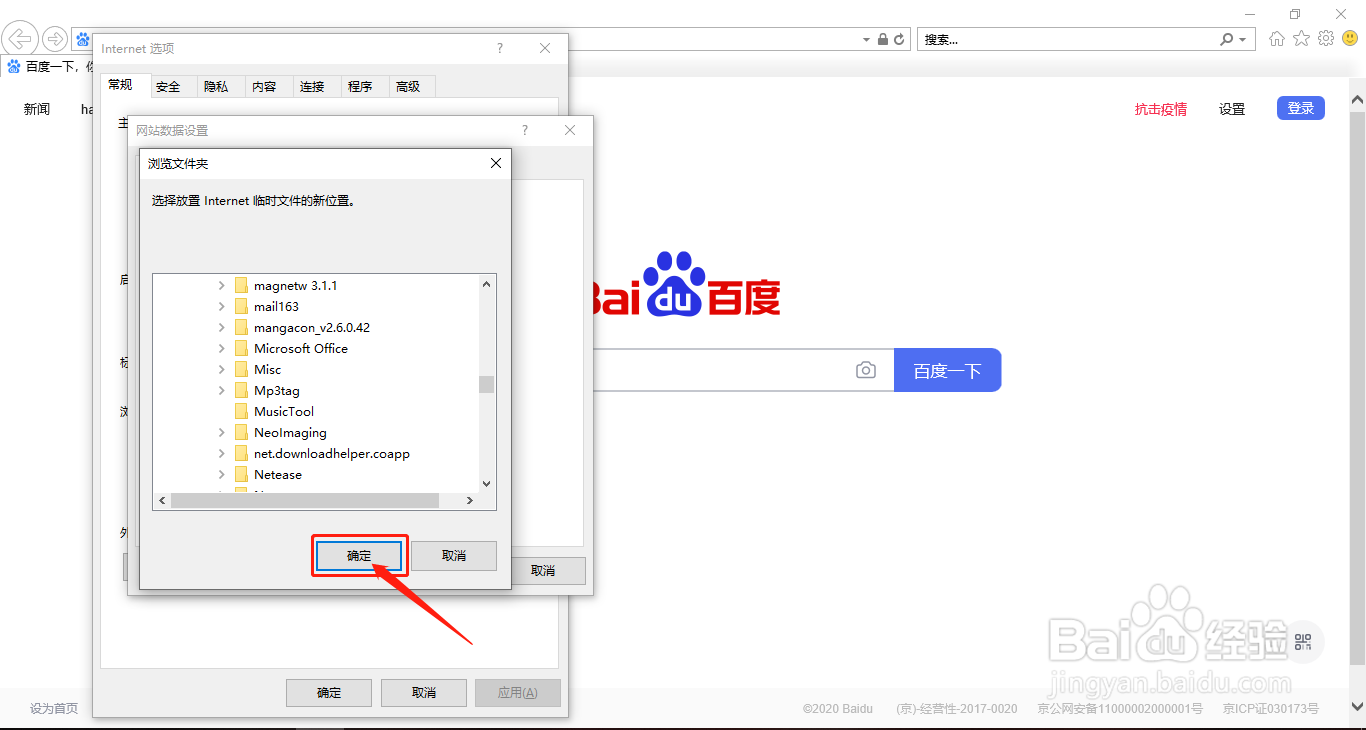
5、在“浏览文件夹”的界面框中,选择好放置Internet临时文件的文件路径。
IE浏览器如何更改网页临时缓存文件夹目录

6、跳转到“网站数据设置”的界面框中,点击下方的“确定”按钮。

IE浏览器如何更改网页临时缓存文件夹目录

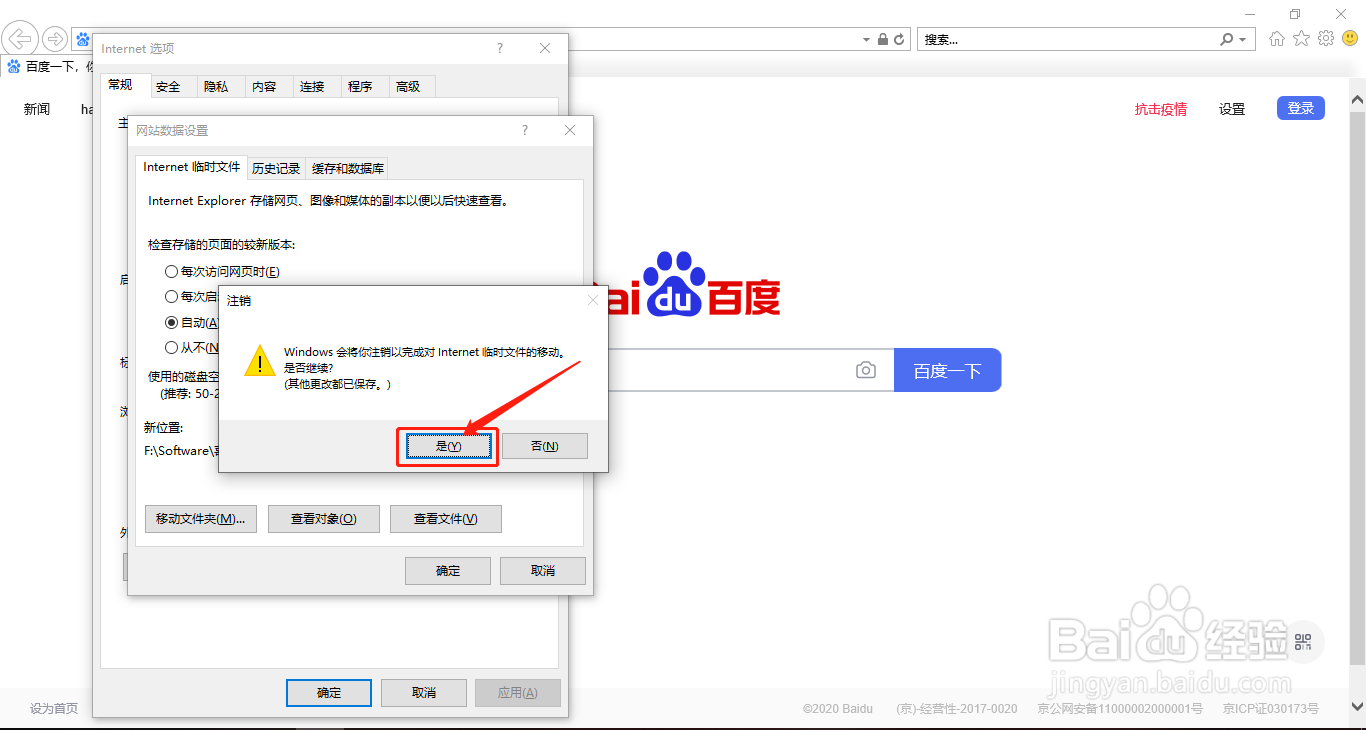
7、在弹出的“注销”的界面框中,点击下方的“是(Y)”按钮,这样Internet Explorer浏览器就能成功更改网页临时缓存文件夹目录了。
IE浏览器如何更改网页临时缓存文件夹目录

  • Xeon 至强处理器正式版、测试版检测方法
  • win8开始菜单改经典
  • Win10系统续航短、耗电量大怎么办
  • 怎么恢复注册表?
  • 虚拟光驱怎么用 虚拟光驱使用方法
  • 热门搜索
    小学手抄报 民法典手抄报 手抄报大全简单又漂亮 少先队手抄报 关于母亲节的手抄报 一二年级消防手抄报 疫情防控手抄报 消防手抄报大全 国庆手抄报 弟子规手抄报