VMware Workstation10安装(中文版下载地址)

 时间:2026-02-14 00:50:47

1、双击VMware-workstation,进入安装解压

VMware Workstation10安装(中文版下载地址)

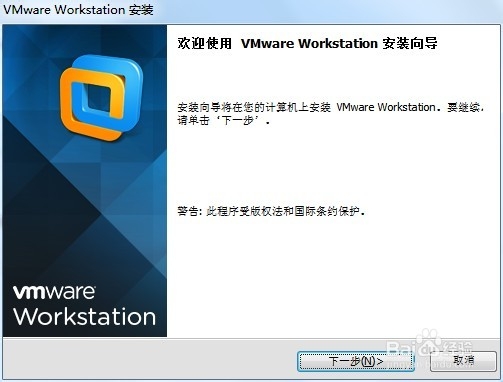
2、解压完成后,点击下一步进行安装

VMware Workstation10安装(中文版下载地址)

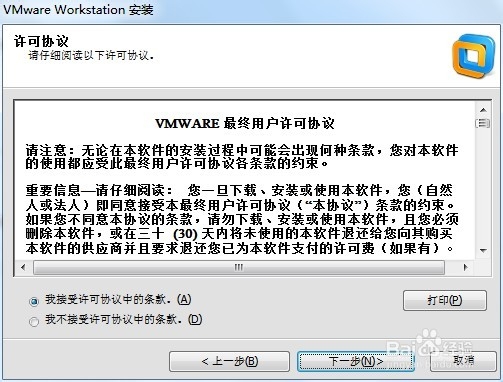
3、同意许可协议,下一步

VMware Workstation10安装(中文版下载地址)

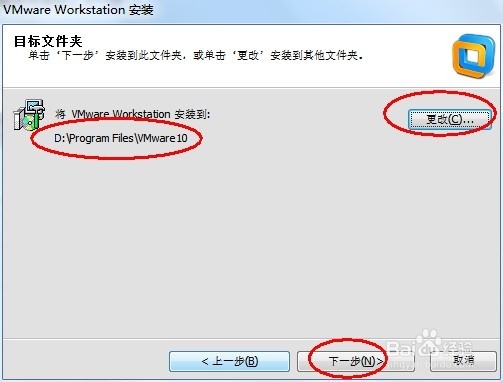
4、选择经典型进行安装,并修改安装位置在D盘下

VMware Workstation10安装(中文版下载地址)

VMware Workstation10安装(中文版下载地址)

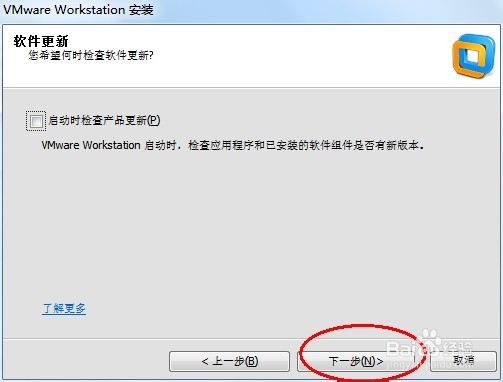
5、不停的点击下一步;

VMware Workstation10安装(中文版下载地址)

VMware Workstation10安装(中文版下载地址)

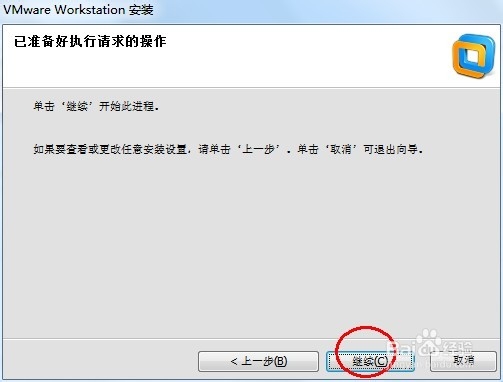
6、点击继续后,进行注册表输入和VM安装了

VMware Workstation10安装(中文版下载地址)

VMware Workstation10安装(中文版下载地址)

7、激活

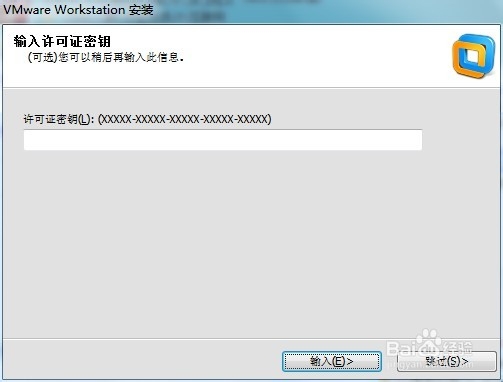
安装需要几分钟时间,等待安装完成!安装完成后将跳出序列码激活框,将下载的破解机运行复制进入即可!
VMware Workstation10安装(中文版下载地址)

8、或者跳过,以后再激活也是一样的道理哦!有试用期限的呀!

VMware Workstation10安装(中文版下载地址)

  • 删除VMnet1,VMnet8 后依然连不上网
  • 手把手教你怎么配置最新版的jdk-12怎么环境变量
  • php如何在一组字符中查找并获得字符串
  • VMware Workstation 怎么安装win7系统 第一篇
  • 怎样在VMBOX虚拟机中设置启动顺序
  • 热门搜索
    三八妇女节的手抄报 手抄报版面设计模板 光盘行动手抄报一等奖 五四手抄报 世界地球日手抄报 英语手抄报图片简单又漂亮 妇女节手抄报内容 元旦手抄报简单又漂亮 快乐成长手抄报 中华传统文化手抄报